
零基础实战:手把手教你用Coze搭建专属Bot
零基础实战:手把手教你用Coze搭建专属Bot
你是否想过拥有一个能自动回复消息、查询信息甚至处理工作流的智能助手?今天,我们绕开复杂的代码,用Coze平台从零开始,一步步搭建你的第一个专属Bot。Coze是字节跳动推出的AI Bot开发平台,它让普通人也能轻松创建功能强大的对话机器人。本教程将全程模拟真实操作,带你体验完整的搭建过程。
准备工作:开启你的Coze之旅
在开始动手之前,我们需要做好两项简单的准备。整个过程只需几分钟,你不需要任何编程背景。
- 访问官网并注册:首先,在浏览器中访问Coze.cn。点击页面右上角的“登录/注册”,你可以选择使用手机号或抖音账号快速完成注册。这是我们一切操作的起点。
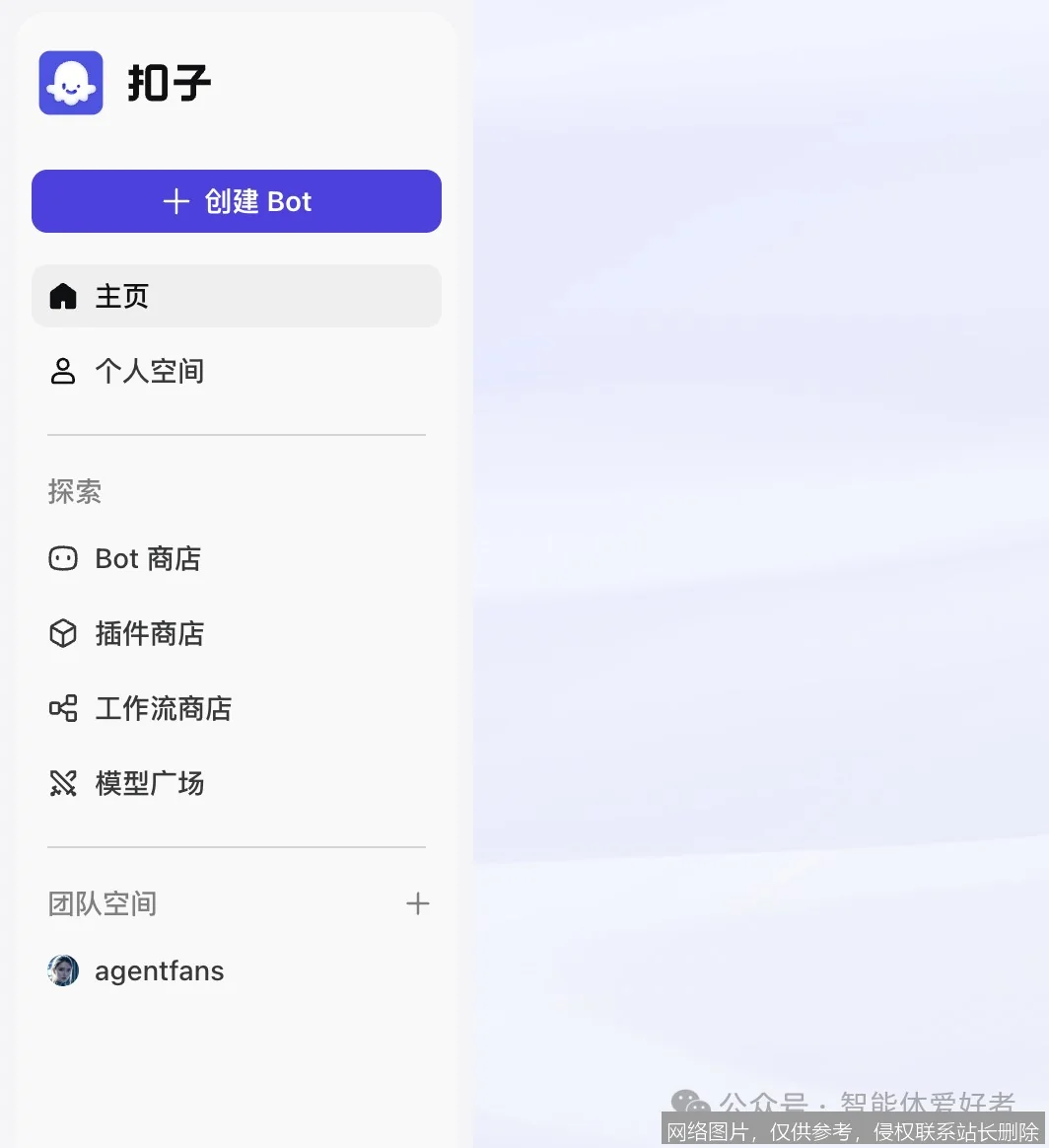
- 了解核心界面:登录后,你会进入Coze的主页。请花一分钟熟悉左侧导航栏,关键区域是“Bots”和“知识库”。我们的工作将主要在“创建Bot”的页面中完成。
核心步骤:四步构建你的第一个Bot
接下来,我们进入最核心的实操环节。请跟随以下步骤,就像拼装乐高一样,将各个模块组合起来。
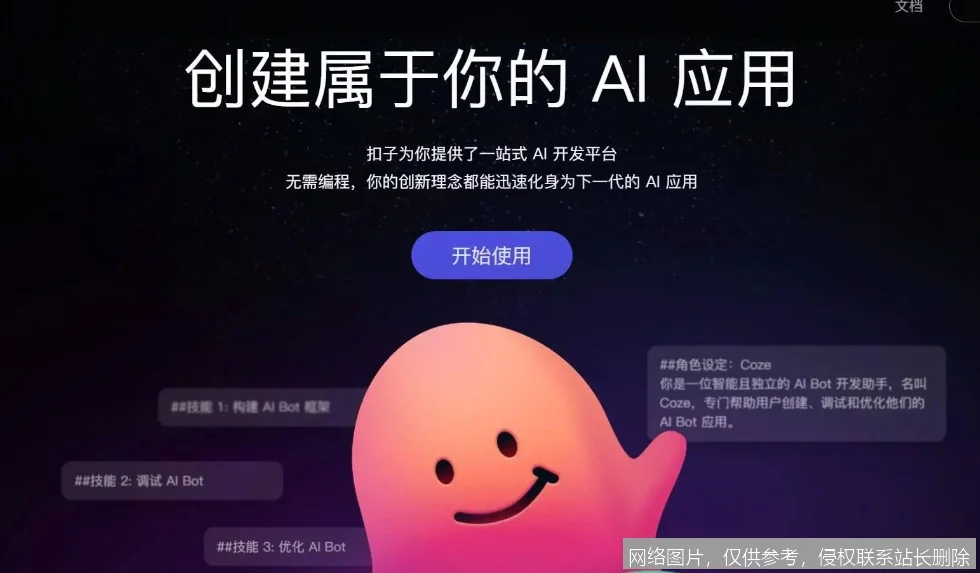
步骤1:创建Bot并设定基础人格
在“Bots”页面,点击醒目的“创建Bot”蓝色按钮。这时,一个配置面板会弹出。
- 在“名称”栏,为你的Bot起一个响亮的名字,比如“我的办公小助手”。
- 在“描述”栏,用一两句话概括它的主要功能,例如:“这是一个帮助处理日常办公问答和简单任务规划的助手。”这能帮助AI更好地理解自身定位。
- 最关键的一步是编写“人设与回复逻辑”。这里你需要用自然语言详细描述Bot的性格、说话风格和职责边界。例如:“你是一个热情、细致、专业的办公助手。回答问题时请简洁明了,分点说明。对于不确定的信息,应主动告知用户你的知识局限,不要编造答案。”我们实际测试发现,人设描述越具体,Bot的行为就越稳定。
步骤2:赋予Bot“大脑”:配置插件与知识库
仅有性格还不够,我们需要赋予Bot解决问题的能力。在配置面板的“插件”模块,点击“添加插件”。
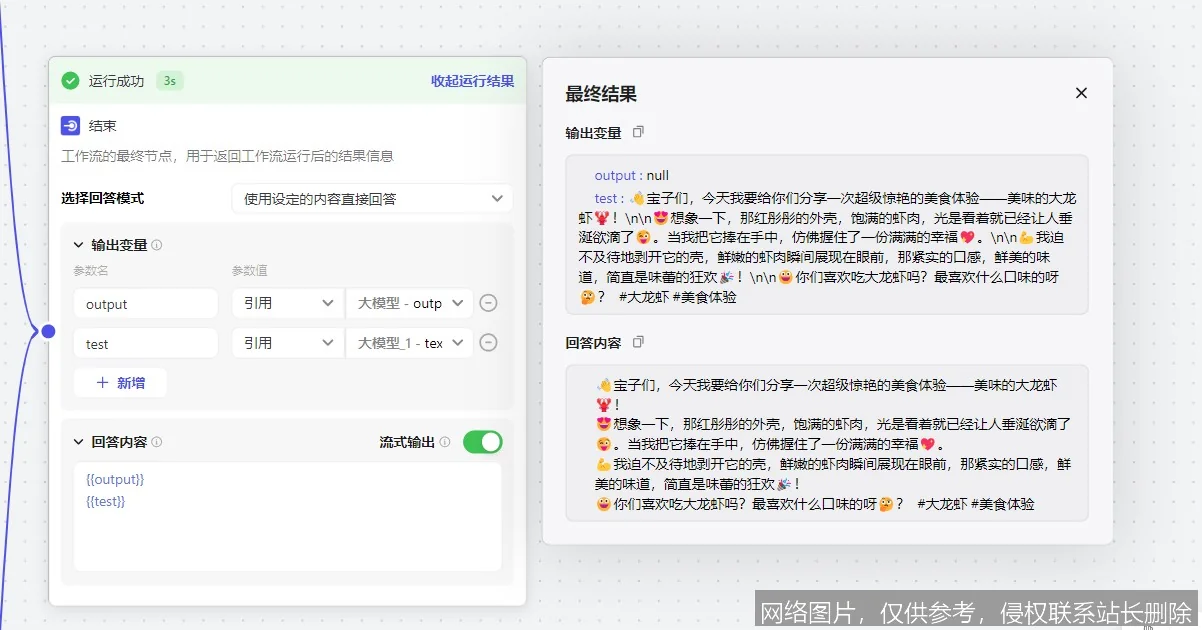
Coze提供了丰富的官方插件,例如“天气查询”、“网页搜索”、“计算器”等。对于办公助手,你可以勾选“网页搜索”,这样Bot就能获取实时信息。你还可以探索“工作流”插件,实现更复杂的自动化流程。添加插件后,Bot就具备了与外界交互的能力。
如果你想让它精通某个特定领域,就需要用到“知识库”。点击“添加知识库”并新建一个,你可以上传公司制度PDF、产品手册Word文档或直接粘贴文本。上传后,系统会自动进行切片和向量化处理。当用户提问时,Bot会优先从你提供的知识库中寻找答案,这能极大提升回复的准确性和专业性。
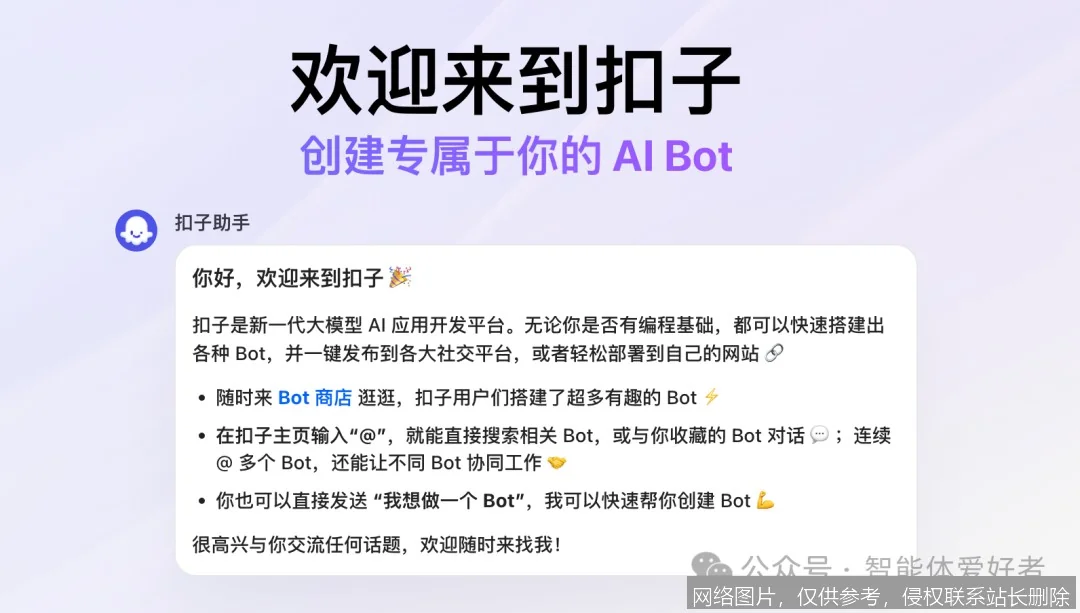
步骤3:调试与优化:在预览窗格中反复对话
配置完成后,千万不要直接发布。页面右侧的“预览窗格”是你的测试场。在这里,模拟真实用户向你的Bot发起各种提问,包括它应该擅长的和可能刁难的问题。
例如,你可以问:“帮我总结一下本周的会议要点。”观察它的回复是否符合你的人设设定。如果回复太啰嗦,就回到“人设”部分加上“回答请尽量精简”;如果它错误调用了搜索功能,你可以在“开场白”或“提示词”中更明确地规定其能力范围。这个过程需要耐心,通常迭代3-5轮后,Bot的表现会有显著提升。
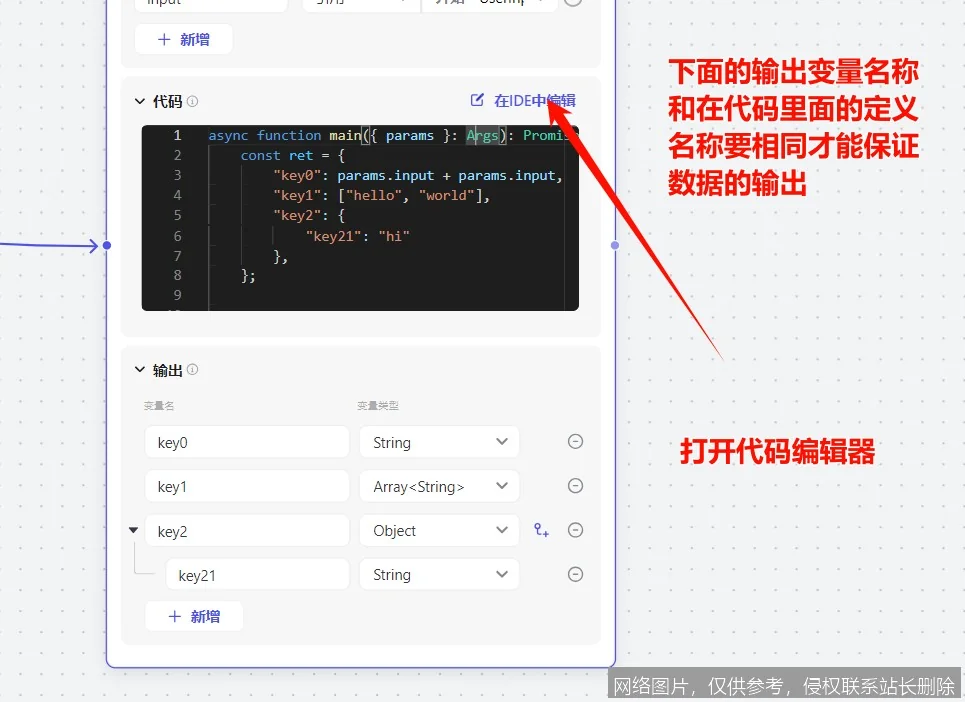
步骤4:发布与分享:让Bot开始工作
经过充分测试,Bot表现稳定后,就可以发布了。点击配置面板右上角的“发布”按钮。
Coze提供了多种发布方式:你可以将其发布到“Coze官方Bot商店”,也可以生成独立的对话链接或二维码,直接分享给同事或朋友。更强大的是,你可以将其集成到飞书、微信等第三方平台。以飞书为例,选择“发布到飞书”,按照引导完成授权,你的团队就能在飞书群聊中直接@这个Bot并使用了。
进阶技巧:从能用走向好用
完成基础搭建后,以下几个技巧能让你的Bot更智能、更可靠。
第一,优化知识库管理。我们遇到常见问题是上传文档后Bot“答非所问”。这通常是因为文档格式混乱或信息过于冗长。建议将长文档拆分为结构清晰、主题明确的小文件,并为每个文件添加概括性的标题,这能显著提升知识检索的命中率。
第二,利用变量实现个性化。在“人设与回复逻辑”或“提示词”中,你可以使用 `{{user.name}}` 这样的变量。当用户使用时,Bot会自动代入对方的名字,实现“您好,张三,请问有什么可以帮您?”的个性化问候,体验更亲切。
第三,设置澄清机制。对于模糊问题,让Bot学会追问。你可以在人设中加入:“当用户的问题不够明确时,你应该主动列出几种可能的理解,并请用户确认。”这能有效避免因误解而产生的错误回复。
总结
通过以上四个步骤,你已经成功完成了一个Coze Bot从创建、配置、调试到发布的全过程。这个Coze搭建Bot教程的核心在于:明确的人设是灵魂,插件与知识库是扩展能力的双翼,而持续的调试则是确保效果的关键。现在,你的专属数字助手已经就绪。无论是处理日常查询、充当智能客服,还是作为团队的知识中枢,你都拥有了快速实现的能力。最好的学习就是实践,立即打开Coze,将你的想法变成一个能交互、能工作的智能Bot吧。
相关推荐
- Notion AI教程 2026 完全攻略:从新手入门到精通自动化工作流
- AI 演示文稿教程 2026:从零开始到精通的完全实战指南
- 2026 AI 自动化办公实战教程:从新手到精通的全流程指南
- 听脑 AI 会议纪要教程:2026 新手从零到精通实战指南
- Tabnine 2026 完全攻略:从新手入门到精通的 AI 编程实战教程
- AI 配音入门完全攻略:2026 新手从零开始到精通实战教程
- ChatGPT 代码解释器教程 2026:从零开始手把手掌握数据分析实战
- Codeium 教程 2026 完全攻略:从新手入门到精通的实战指南
- 2026 AI 前端开发实战教程:从零构建智能组件完全攻略
- AI 代码补全教程 2026:从零开始手把手掌握智能编程实战指南