开篇介绍
在 2026 年,AI 演示文稿已彻底颠覆传统办公模式。本教程聚焦于主流 AI 生成工具(如 Gamma 2026 版、MindShow Pro),它们能根据一句话指令瞬间生成包含精美排版、动态图表及适配演讲者备注的完整幻灯片。无论您是职场汇报、学术答辩还是产品路演,掌握此技术都能将数小时的工作压缩至几分钟。学完本教程,您将从零开始掌握提示词工程与自动化排版核心技能,独立制作出专业级的 AI 演示文稿。
前置准备
- 账号注册与权限获取:访问官方平台注册账户,建议升级至
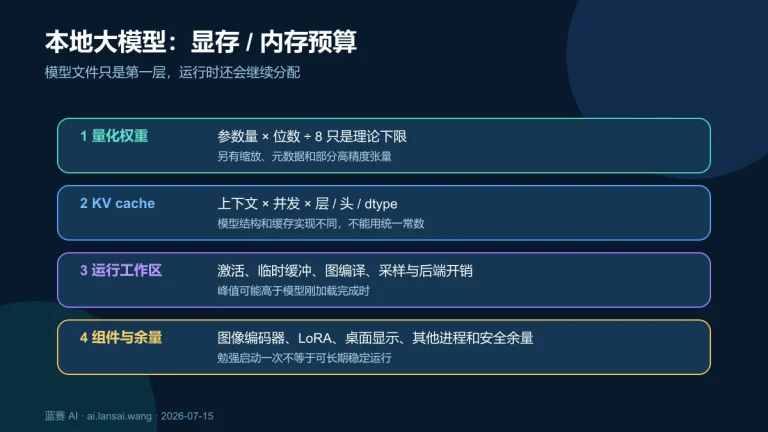
Pro Plan以解锁无限生成次数及高清导出功能。务必完成邮箱验证以激活云端同步服务。 - 环境配置要求:推荐使用 Chrome 或 Edge 浏览器的最新版本,确保内存占用低于 80%。若需本地部署开源模型,请确认显卡显存不低于
12GB并安装 CUDA 12.0 驱动。 - 必要的前置知识:无需编程基础,但需熟悉基本的文档结构化思维(如大纲层级)。建议提前准备一份约 500 字的主题草稿或关键词列表,作为 AI 生成的素材源。
步骤详解
第一步:构建精准的主题指令
操作核心在于输入高质量的提示词。在首页输入框中,不要仅输入“销售报告”,而应使用结构化指令:/create --topic "2026 Q1 智能家居市场分析" --tone "专业、数据驱动" --slides 12。关键点:必须明确指定幻灯片数量和语气风格,否则 AI 可能生成过于简略的内容。预期结果:系统将生成一份包含封面、目录及章节划分的详细大纲供您确认。
第二步:智能内容填充与逻辑校验
确认大纲后,点击Generate Content按钮。此时 AI 会自动检索最新数据库填充具体数据和案例。您需要重点检查数据源的时效性,若发现过时信息,可在右侧编辑栏使用@refresh_data 2026指令强制更新。注意事项:切勿完全依赖自动生成,对于关键财务数据,务必人工核对原始报表。预期结果:所有页面将填充完整的正文文本、项目符号及初步的数据结论。
第三步:视觉风格定制与多媒体植入
进入设计模式,选择Style Matcher功能,上传公司 Logo 或指定色值(如#0052CC)以统一品牌视觉。接着,使用/add_chart type:line data:revenue指令将文本数据转化为动态折线图。若要插入配图,输入/image_gen "未来城市概念图,赛博朋克风格"直接调用绘图引擎。警告:避免单页图片过多导致加载缓慢,建议每页不超过 2 张高分辨率素材。预期结果:获得一套视觉统一、图文并茂且带有微交互动画的演示初稿。
第四步:演讲者备注与多模态预演
切换至Speaker View,点击Auto-Notes为每页生成演讲逐字稿。利用内置的Voice Coach功能进行模拟演练,系统会实时分析您的语速与停顿,并给出优化建议。最后,导出格式选择.pptx (Editable)或PDF (Interactive)。关键点:导出前务必预览移动端适配效果,确保字体在不同设备上不错位。预期结果:得到一份可直接用于正式汇报的最终文件及配套演讲脚本。
进阶技巧
想要成为高手,可尝试“迭代式生成法”:先生成极简版,再分模块使用/expand_section指令深化细节,这比一次性生成更可控。遇到内容幻觉时,使用--strict_mode参数限制 AI 仅基于上传的参考文档作答。专业玩家的小窍门是利用API 接口将 AI 演示工具与企业知识库打通,实现输入会议录音即可自动输出复盘 PPT 的全自动化流程。此外,善用Theme Mix功能混合两种设计风格,往往能创造出独一无二的视觉效果。
总结与实践
回顾核心路径:精准指令构建大纲、智能填充校验数据、视觉定制植入多媒体、最后预演导出。建议您立即选取一个下周的工作议题,尝试用本教程方法在 15 分钟内完成一份草稿。欲深入探索,可访问官方开发者文档学习高级参数调优,或关注栏目内的"AI 数据可视化”专题课程,持续提升您的智能办公竞争力。