开篇介绍
Codeium 是一款基于先进大语言模型的免费 AI 编程助手,旨在为开发者提供实时代码补全、智能聊天对话及自动化重构功能。它广泛适用于 VS Code、JetBrains 全家桶等主流集成开发环境,能够显著提升编码效率并降低语法错误率。通过本教程,您将掌握从环境搭建到高级定制的全流程操作,学会如何利用 AI 辅助编写高质量代码,从而将重复性工作交给机器,让自己专注于核心逻辑架构的设计。
前置准备
在开始之前,请确保您已完成以下准备工作,以保证后续步骤顺利进行:
- 账号注册:访问 Codeium 官网,使用 GitHub、Google 或邮箱账号完成免费注册,获取个人访问令牌(如有需要)。
- 环境配置:确保已安装 Visual Studio Code (版本 1.70+) 或 JetBrains IDE (如 IntelliJ IDEA, PyCharm),并保持网络连接畅通。
- 前置知识:具备基础的编程语言概念(如 Python、JavaScript 或 Java),了解基本的 IDE 操作界面即可。
步骤详解
第一步:安装 Codeium 扩展插件
打开您的 IDE,进入扩展市场。在 VS Code 中按下 Ctrl+Shift+X (Mac 为 Cmd+Shift+X),搜索"Codeium"。点击“安装”按钮,等待进度条完成。注意:请务必认准官方发布的插件,避免安装仿冒版本。安装完成后,右下角会出现 Codeium 的图标,表示插件已就绪。
预期结果:插件列表中出现 Codeium 且状态为“已启用”,侧边栏可能出现新的对话入口。

第二步:登录与授权激活
点击 IDE 右侧边栏的 Codeium 图标,系统会弹出登录提示框。选择"Login with Browser",浏览器将自动跳转至授权页面。确认登录后,返回 IDE,您会看到欢迎界面及账户信息。关键点:若登录失败,请检查防火墙设置或尝试手动复制 Access Token 进行验证。
预期结果:侧边栏显示您的用户名,且状态指示灯变为绿色,代表服务已连接。
第三步:体验智能代码补全
新建一个代码文件(例如 test.py),输入函数定义的开头部分,如 def calculate_sum(。此时,灰色幽灵文本会自动出现,预测后续代码。按下 Tab 键即可接受建议,按 Esc 键拒绝。注意事项:补全速度取决于网络状况,若延迟过高可尝试切换网络节点。
预期结果:代码被快速完整填入,且逻辑符合上下文语境,无需手动敲击大量字符。
第四步:使用 Chat 窗口进行交互
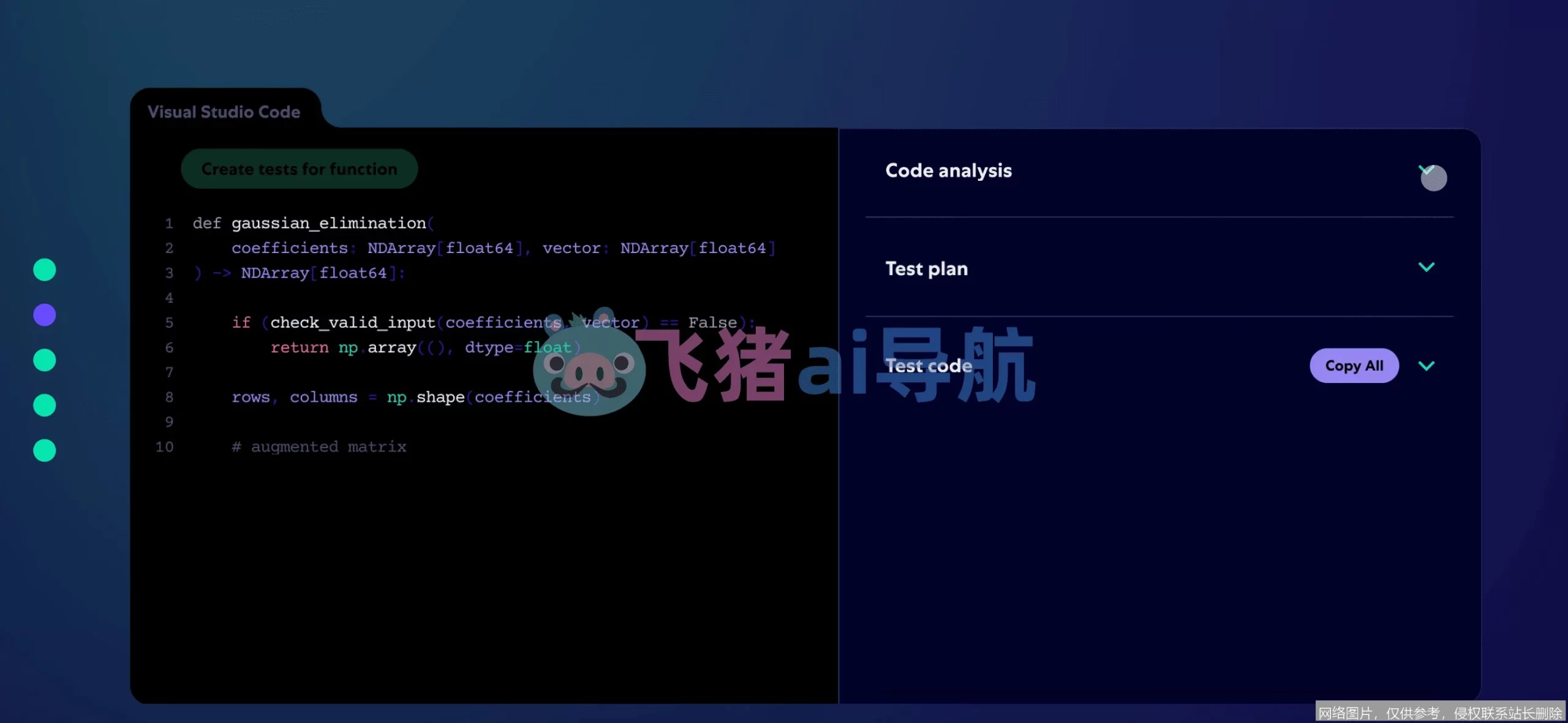
选中一段复杂代码,右键选择"Codeium: Explain",或在侧边栏聊天框输入“解释这段代码的逻辑”。您还可以输入指令如“为这个函数添加错误处理”或“将变量名重构为更具描述性的名称”。关键参数:在聊天框中使用 @workspace 可以让 AI 理解整个项目结构,而不仅仅是当前文件。
预期结果:聊天窗口输出详细的代码解析、优化后的代码片段或直接生成的单元测试用例。
进阶技巧
想要成为 Codeium 高手,需掌握以下策略:首先,善用多行注释引导,在写代码前用自然语言写下需求注释,AI 会根据注释自动生成完整实现逻辑。其次,遇到报错时,直接将错误日志粘贴进 Chat 窗口,询问修复方案,通常能秒级定位问题。最后,专业玩家会利用 /cmd 指令在聊天框中直接生成终端命令,避免记忆复杂的 CLI 参数。常见问题:若 AI 生成的代码过时,请在提示词中明确指定框架版本,如“使用 React 18 语法”。
总结与实践
本文回顾了从安装插件、登录授权到智能补全与对话交互的核心步骤。建议您立即创建一个小型项目,尝试全程仅通过注释驱动开发,感受 AI 编程的魅力。如需深入学习,可访问 Codeium 官方文档库探索更多 API 集成与企业级部署方案,开启您的高效编码之旅。