
Notion AI教程 2026 完全攻略:从新手入门到精通自动化工作流
开篇介绍
Notion AI 已不仅仅是一个简单的写作助手,而是进化为能够深度理解上下文、自动执行复杂工作流的智能中枢。在 2026 年的今天,它广泛应用于会议纪要自动生成、项目进度智能预测及知识库自动化构建等场景。通过本教程,您将掌握从基础指令交互到搭建全自动闭环工作流的核心技能,彻底释放生产力,让 AI 成为您最得力的第二大脑。
前置准备
- 账号注册与升级:访问 Notion 官网注册基础账号,进入设置页面订阅"Plus"或"Business"计划以解锁完整的 AI 功能模块。
- 环境配置要求:确保使用最新版本的 Chrome、Edge 或 Safari 浏览器,并安装官方桌面客户端以获得最佳的快捷键响应体验。
- 必要的前置知识:熟悉 Notion 的基础操作(如创建 Page、Database、Property),并了解基本的提示词(Prompt)编写逻辑,以便更精准地指挥 AI。
步骤详解
第一步:激活基础对话与内容生成
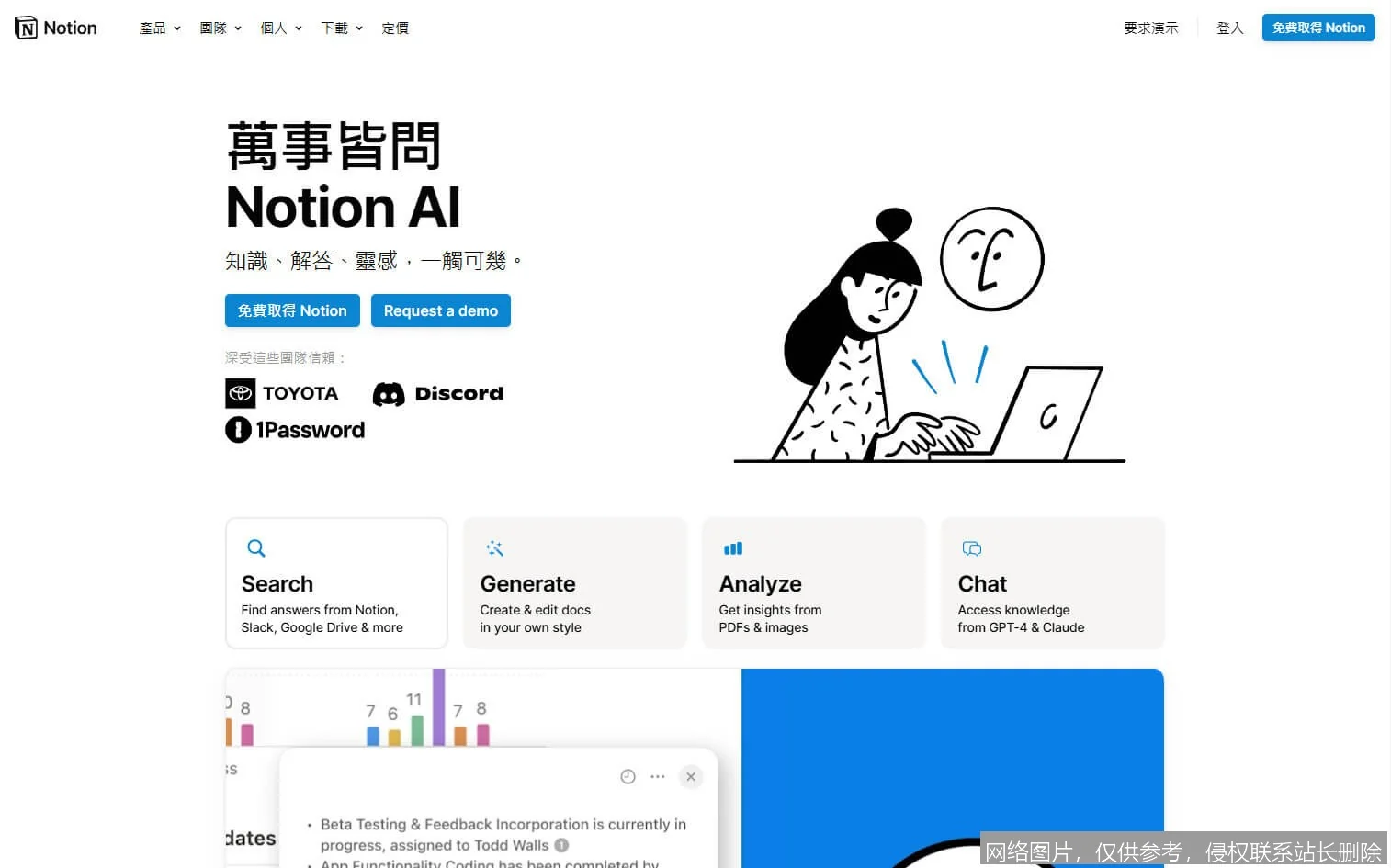
在任何空白页面或现有文本块后按下空格键或输入/ai唤起命令菜单。选择"Ask AI"模式,输入指令如“总结上述会议记录并提取待办事项”。关键点:务必在指令中指定输出格式(如表格、列表或 Markdown),否则 AI 可能返回纯文本。预期结果:系统将立即在光标处生成结构清晰的摘要内容,您可直接点击"Insert"插入文档。
第二步:利用 Q&A 功能挖掘知识库价值
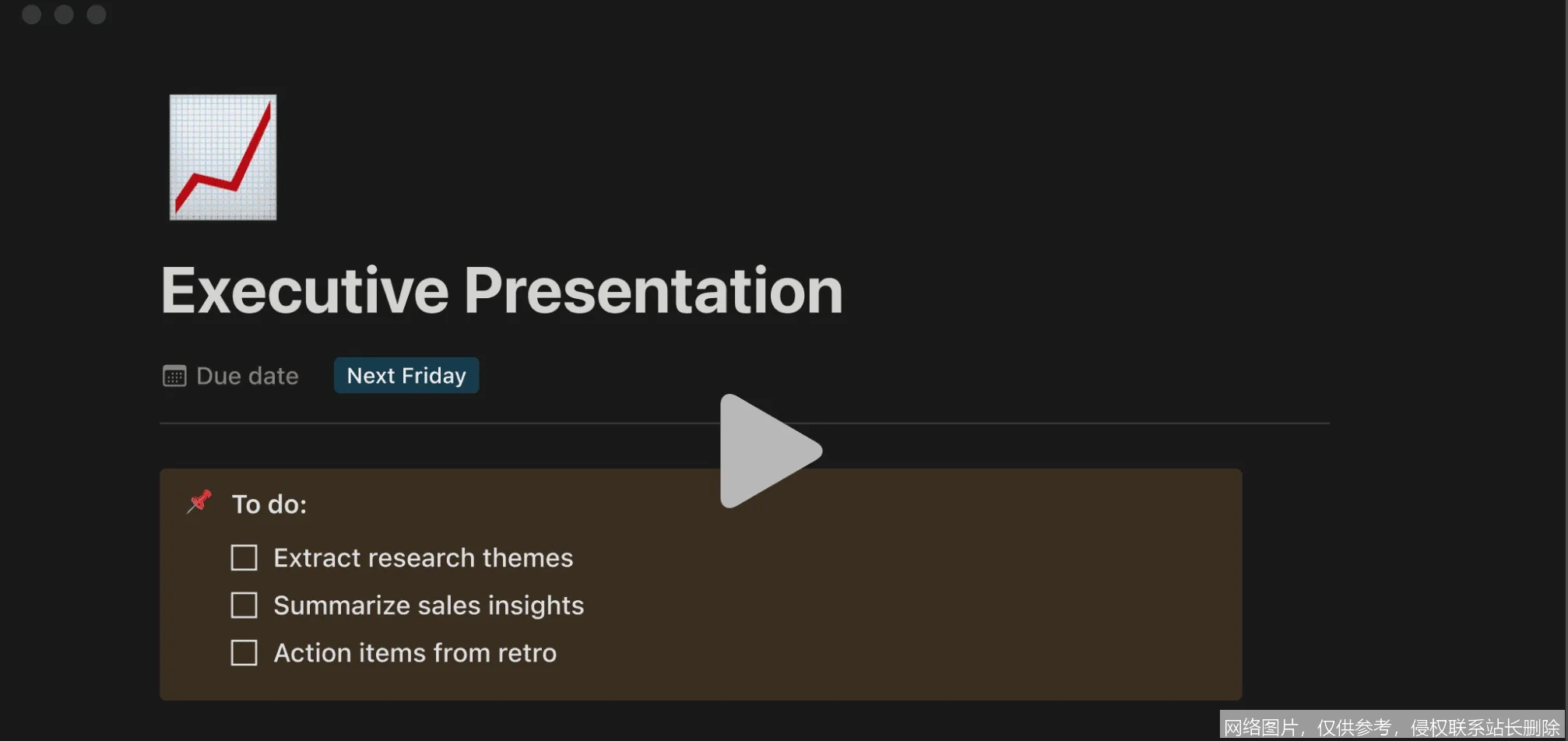
打开侧边栏的"Q&A"面板,这是 2026 版本的核心升级。无需切换页面,直接提问如“上个季度关于营销项目的关键决策是什么?”。注意事项:确保您的工作区权限设置允许 AI 读取相关页面,否则会出现“无权访问”提示。预期结果:AI 会跨页面检索信息,引用具体来源段落,并给出综合性的回答,极大缩短信息查找时间。
第三步:构建数据库自动化工作流
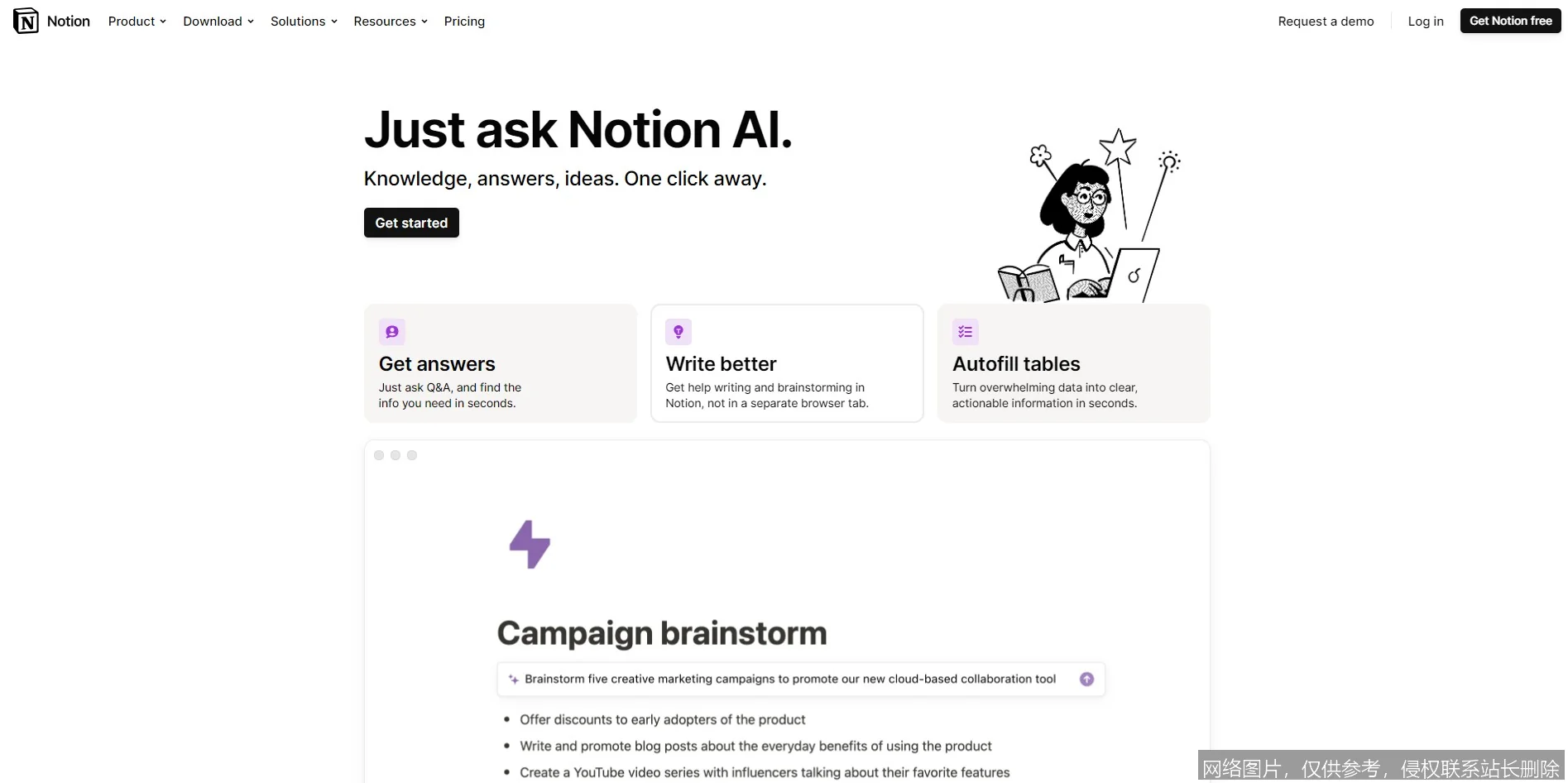
进入一个包含任务状态的 Database,点击表头添加新属性,选择类型为新推出的"AI Property"。在配置项中,设定公式逻辑:if(Status == "Done", generate_summary(Content), "")。这意味着当任务状态变为“完成”时,AI 会自动根据内容字段生成总结。重要警告:首次运行大量数据时请分批执行,以免触发速率限制。预期结果:每当您更新一行数据,对应的 AI 列将自动填充分析结果,实现零人工干预的数据处理。
进阶技巧
想要成为专业玩家,必须掌握“链式提示”技巧。不要试图用一条指令完成所有事,而是将复杂任务拆解:先让 AI 提取关键词,再基于关键词生成大纲,最后扩充为全文。此外,针对常见问题如"AI 生成的语气过于生硬”,您可以在系统预设中添加自定义指令(Custom Instructions),设定角色为“资深编辑”,语气为“亲切专业”,从而统一输出风格。一个小窍门是:利用@符号在提示词中直接引用特定页面或数据库视图,让 AI 的上下文理解更加精准,避免幻觉产生。
总结与实践
回顾核心路径:从唤醒基础对话,到利用 Q&A 检索全局知识,再到配置 Database 实现自动化流转。建议您立即创建一个“个人周报系统”进行练习,尝试让 AI 自动汇总本周所有笔记。如需深入探索,请访问 Notion 官方模板库查看 2026 最新的工作流案例,持续迭代您的智能办公体系。
已是最新文章
相关推荐
- Notion AI教程 2026 完全攻略:从新手入门到精通自动化工作流
- AI 演示文稿教程 2026:从零开始到精通的完全实战指南
- 2026 AI 自动化办公实战教程:从新手到精通的全流程指南
- 听脑 AI 会议纪要教程:2026 新手从零到精通实战指南
- Tabnine 2026 完全攻略:从新手入门到精通的 AI 编程实战教程
- AI 配音入门完全攻略:2026 新手从零开始到精通实战教程
- ChatGPT 代码解释器教程 2026:从零开始手把手掌握数据分析实战
- Codeium 教程 2026 完全攻略:从新手入门到精通的实战指南
- 2026 AI 前端开发实战教程:从零构建智能组件完全攻略
- AI 代码补全教程 2026:从零开始手把手掌握智能编程实战指南