
ComfyUI入门实战:零基础掌握AI绘画工作流
ComfyUI入门实战:零基础掌握AI绘画工作流
你是否厌倦了传统AI绘画工具的封闭流程?ComfyUI以其强大的节点式工作流,正成为追求精细控制和深度定制用户的首选。与WebUI的固定界面不同,ComfyUI将AI绘画的每一步都可视化、模块化,让你真正理解并掌控图像生成的逻辑。这篇ComfyUI教程将带你从零开始,亲手搭建你的第一个工作流,并深入理解其核心机制。
准备工作:安装与环境配置
开始前,你需要确保电脑已安装Python和Git。ComfyUI对显卡有一定要求,推荐使用NVIDIA显卡并确保驱动更新至最新版本。我们曾遇到许多安装失败案例,根源往往是Python环境冲突或路径包含中文。
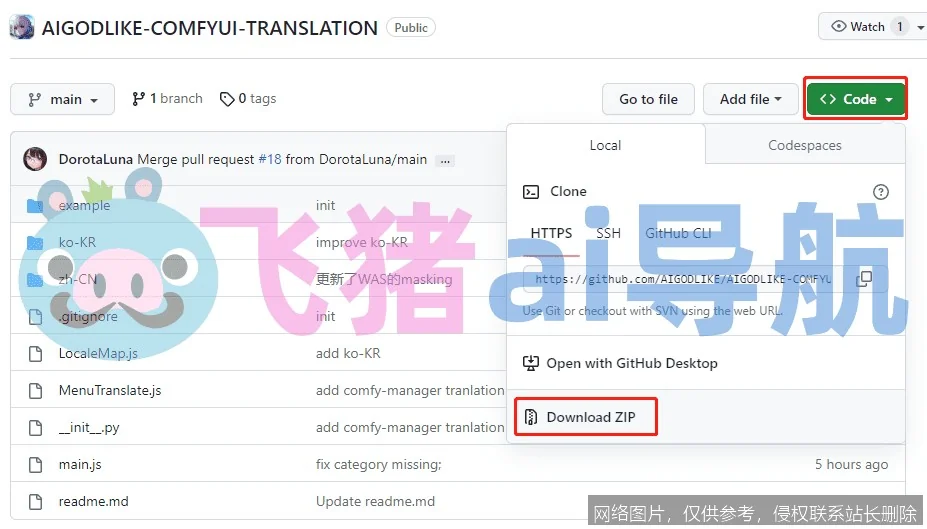
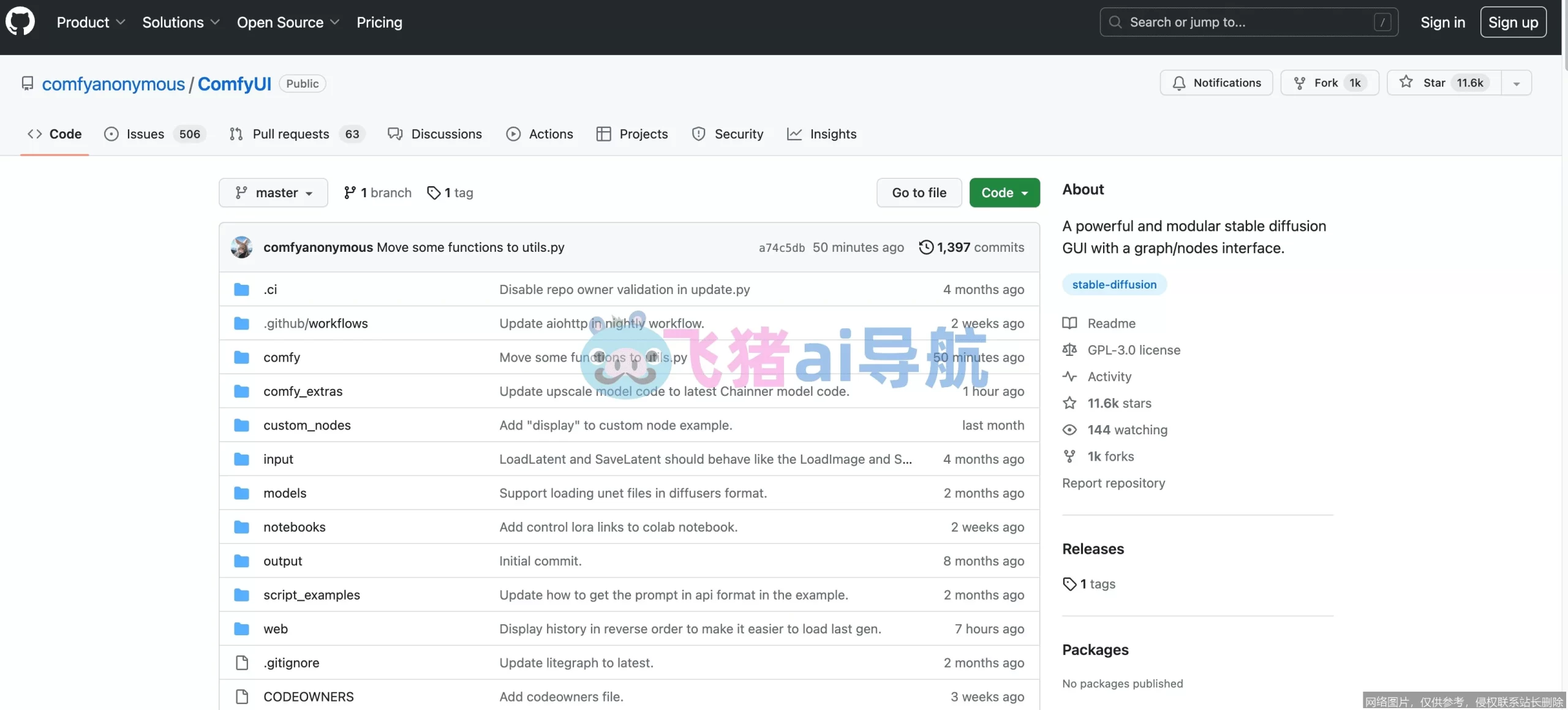
- 获取ComfyUI主程序。打开命令行,导航到你希望安装的目录,执行:
git clone https://github.com/comfyanonymous/ComfyUI.git - 安装依赖库。进入克隆好的ComfyUI文件夹,运行:
pip install -r requirements.txt - 下载基础模型。你需要至少一个基础大模型(如SDXL)。将下载的
.safetensors文件放入ComfyUI/models/checkpoints/目录。 - 启动程序。在ComfyUI目录下运行:
python main.py。看到命令行输出本地访问地址(通常是http://127.0.0.1:8188)即表示成功。
核心操作:构建你的第一个工作流
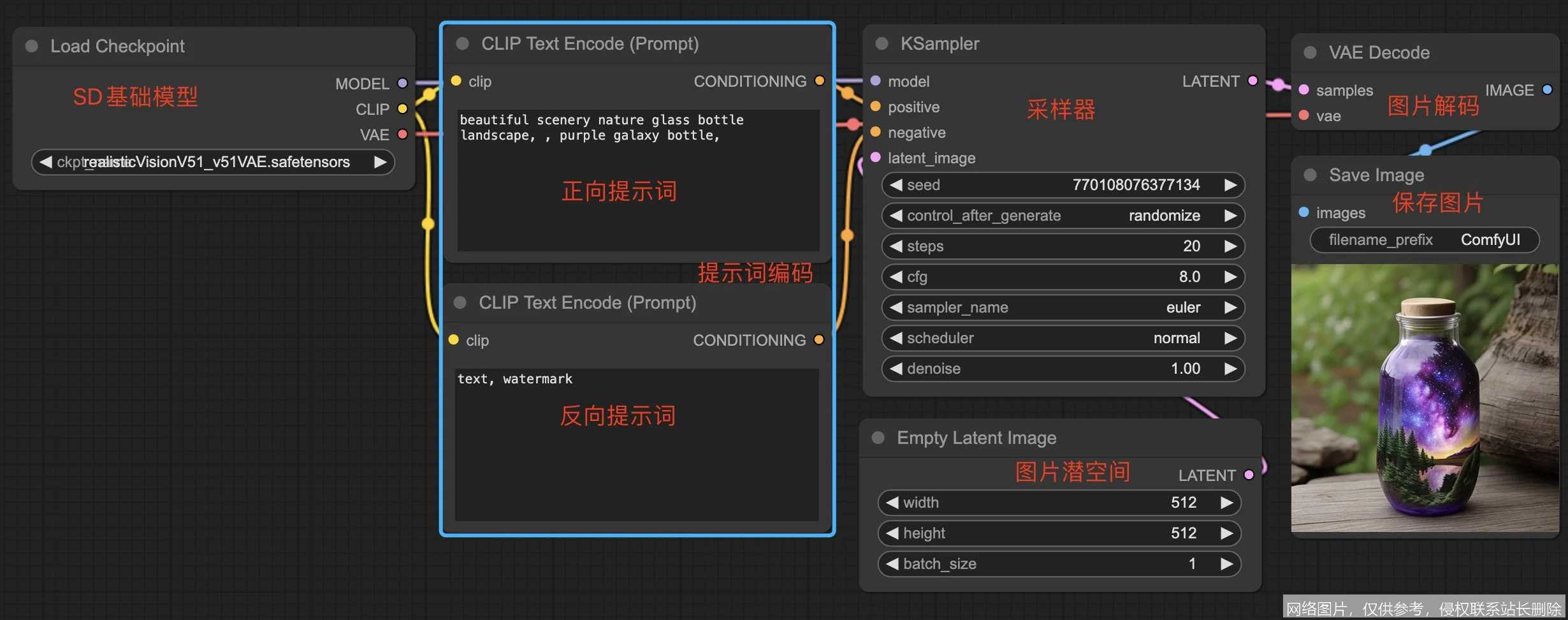
打开浏览器访问本地地址,你会看到一个空白的画布。右侧是节点工具箱。我们的目标是构建一个“文生图”的最小工作流。
- 加载模型。在空白处右键,选择Load Checkpoint节点。这代表你选择了用于绘画的“大脑”。
- 编写提示词。添加CLIP Text Encode节点。将上一步节点的
CLIP输出端口连接至此节点的CLIP输入端口。在text框中输入正面提示词,如“a beautiful landscape”。复制此节点,连接同一个CLIP端口,但输入负面提示词,如“blurry, bad quality”。 - 设置采样器。添加KSampler节点。将
Checkpoint节点的MODEL输出连接至采样器的model输入。将正面和负面的CLIP文本编码输出,分别连接到采样器的positive和negative输入。 - 生成与解码图像。添加VAE Decode节点。将
Checkpoint节点的VAE输出连接至此节点的vae输入,将KSampler的LATENT输出连接至samples输入。最后,添加一个Save Image节点,连接到VAE Decode的输出。
点击Queue Prompt按钮,你的第一张由节点控制的AI绘画就诞生了。这个流程看似复杂,但每一步都清晰可控,这正是ComfyUI的魅力。
进阶技巧与常见问题解决
掌握基础后,你可以通过以下技巧提升效率与效果。在实际部署中,我们发现用户常因节点连接错误导致图像全黑或报错。
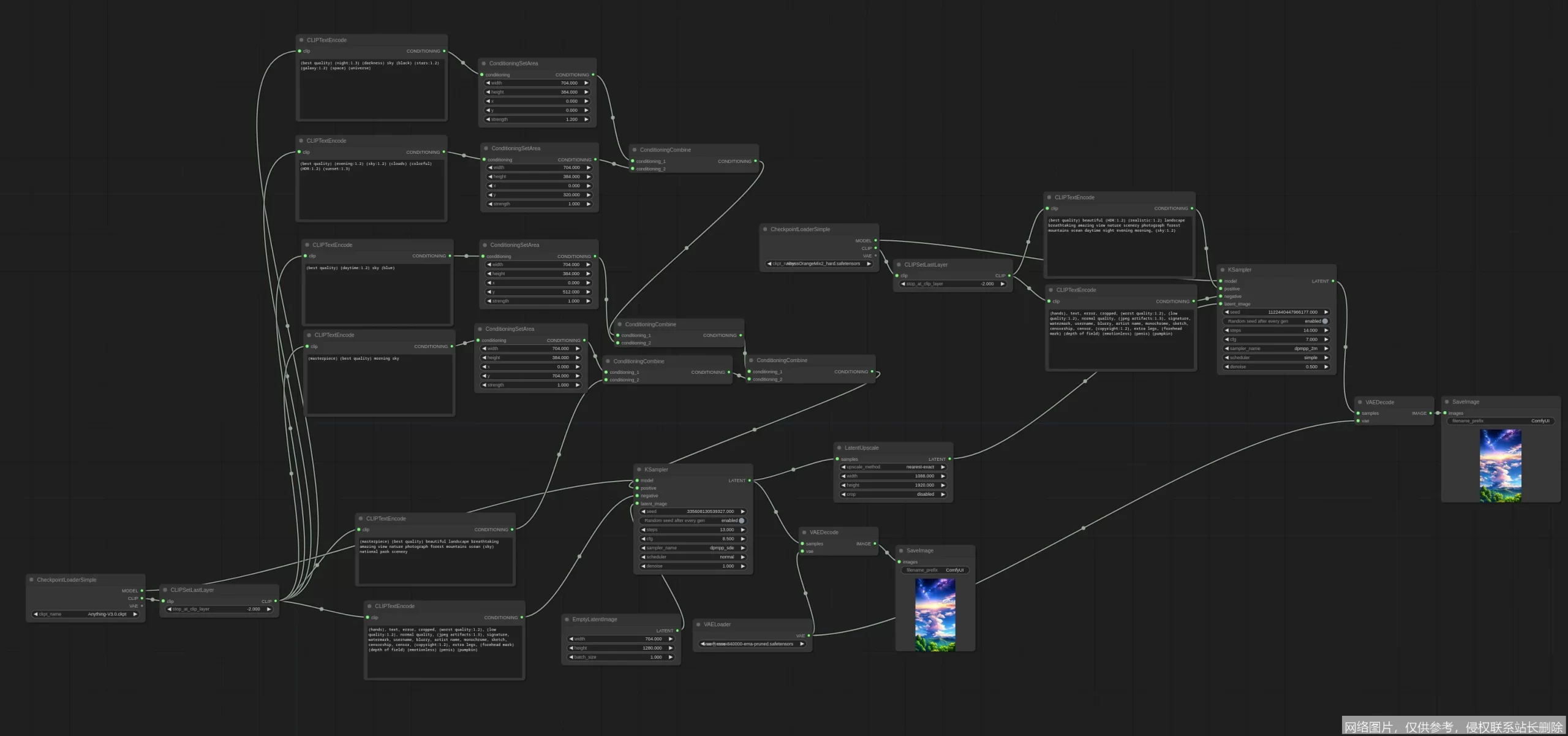
工作流管理与共享:点击Save按钮可保存当前工作流为JSON文件。你可以加载他人分享的工作流文件来复现其效果,这是学习高级技巧的绝佳方式。记得在加载外部工作流前,确认你已安装所需的定制节点和模型。
使用LoRA模型:要为图像注入特定风格或角色,你需要Lora Loader节点。将其插入到Checkpoint节点和CLIP Text Encode节点之间,确保模型、触发词和强度设置正确。一个常见误区是忘记在提示词中加入LoRA触发词。
控制图像尺寸与种子:在KSampler节点中,seed值控制随机性,固定种子可复现相同结果。steps和cfg值共同影响图像质量和提示词遵循度。对于尺寸,你需要一个Empty Latent Image节点来定义宽高,并将其输出连接到KSampler的latent_image输入。
安装自定义节点:ComfyUI的生态强大之处在于社区节点。通过ComfyUI Manager这类管理工具,你可以一键安装如人脸修复、细节提升等高级功能节点,极大扩展创作边界。
总结:从使用者到创造者
通过这篇ComfyUI教程,你不仅学会了搭建基础工作流,更理解了文生图背后的数据流向。ComfyUI将AI绘画从“黑箱”变为透明的乐高积木。它的学习曲线初期更陡峭,但换来的却是无与伦比的灵活性与可重复性。现在,你可以尝试加载一个复杂的工作流,观察每个节点的作用,然后大胆拆卸、重组,创造出属于你自己的独特AI绘画流水线。真正的控制,始于理解。
相关推荐
- AI 做 PPT 教程 2026:从零开始手把手实战指南,新手进阶精通全攻略
- SD 局部重绘教程 2026:从零开始手把手掌握精准修图实战指南
- Notion AI教程 2026 完全攻略:从新手入门到精通自动化工作流
- AI 演示文稿教程 2026:从零开始到精通的完全实战指南
- 2026 AI 自动化办公实战教程:从新手到精通的全流程指南
- 听脑 AI 会议纪要教程:2026 新手从零到精通实战指南
- Tabnine 2026 完全攻略:从新手入门到精通的 AI 编程实战教程
- AI 配音入门完全攻略:2026 新手从零开始到精通实战教程
- ChatGPT 代码解释器教程 2026:从零开始手把手掌握数据分析实战
- Codeium 教程 2026 完全攻略:从新手入门到精通的实战指南