
2026 AI Python 教程:零基础入门到大模型实战完全攻略
开篇介绍
在 2026 年,Python 已成为连接人类创意与大模型能力的核心桥梁。本教程专为零基础学员设计,涵盖从环境搭建到调用最新多模态大模型(LLM)的全流程。无论您是想开发智能助手、自动化数据分析,还是构建生成式 AI 应用,掌握这门语言都是必经之路。学完本教程,您将具备独立编写 AI 脚本的能力,能够熟练调用主流大模型 API,并理解背后的逻辑架构,真正开启您的智能开发之旅。
前置准备
- 账号注册与密钥获取:访问主流大模型开放平台(如 ModelHub 2026),注册开发者账号。进入控制台创建新项目,生成并复制您的
API_KEY,请妥善保管,切勿泄露。 - 环境配置要求:确保电脑已安装 Python 3.10 或以上版本。推荐使用 VS Code 作为编辑器,并安装 "Python" 和 "Jupyter" 扩展插件以获得最佳体验。
- 必要的前置知识:无需深厚的编程背景,但需了解基础的计算机操作概念(如文件路径、变量)。我们将通过实例边做边学,消除技术恐惧。
步骤详解
第一步:构建隔离开发环境
首先,我们需要创建一个干净的虚拟环境,避免依赖冲突。打开终端(Terminal),输入以下指令:
python -m venv ai_env
激活环境(Windows 使用 ai_env\Scripts\activate,Mac/Linux 使用 source ai_env/bin/activate)。随后,安装核心依赖库:
pip install openai-2026 pandas numpy
注意:安装完成后,务必确认终端前缀显示 (ai_env),这表示您已进入隔离环境。预期结果是看到 "Successfully installed..." 的提示信息。
第二步:配置安全认证机制
硬编码密钥存在极大安全风险。请在项目根目录创建 .env 文件,写入:API_KEY=您的实际密钥。接着,在项目主文件中加载配置:
from dotenv import load_dotenv
import os
load_dotenv()
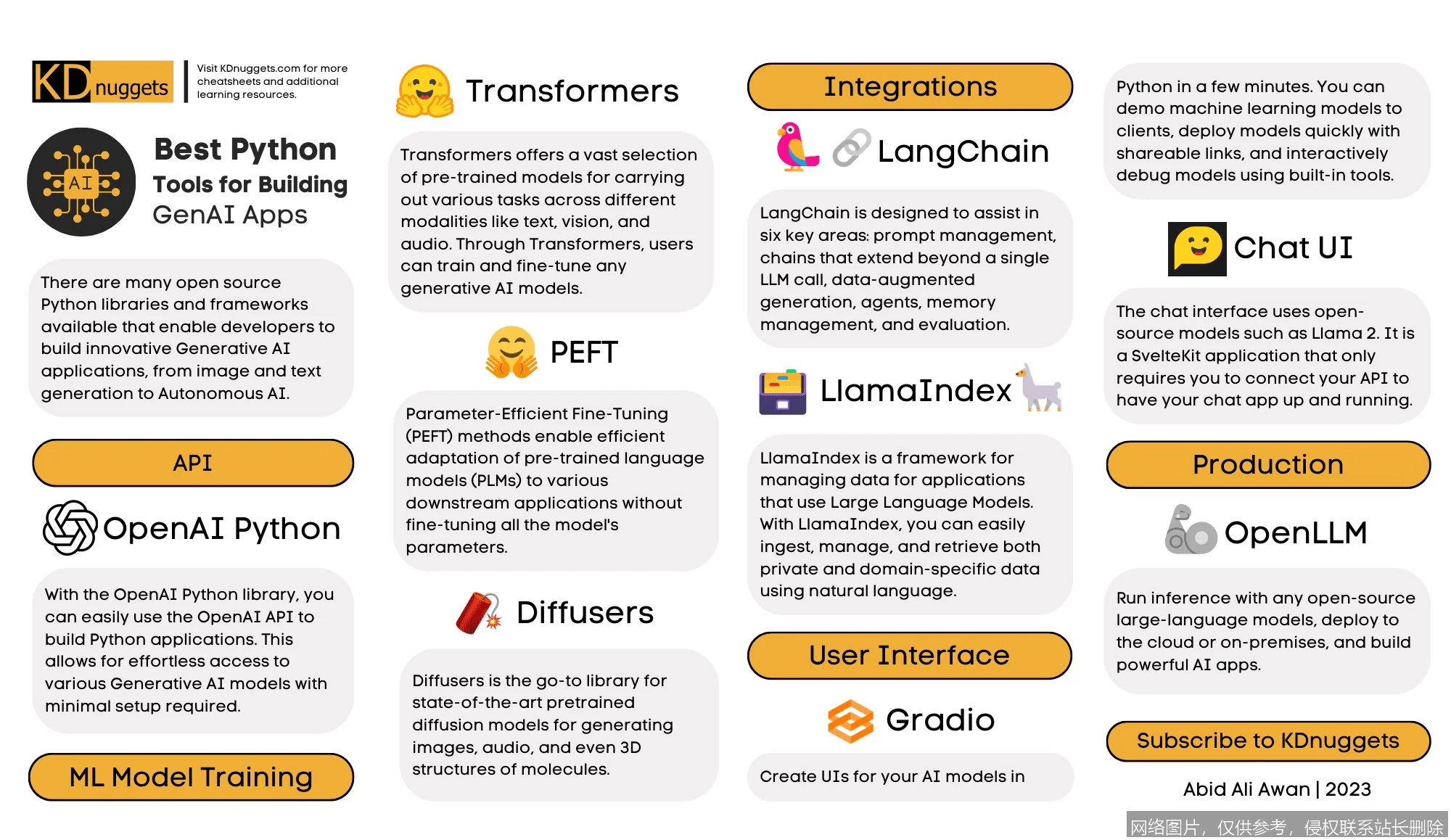
client = OpenAI(api_key=os.getenv("API_KEY"))
此步骤确保了密钥与环境解耦。警告:切勿将 .env 文件上传至公共代码仓库(如 GitHub),否则可能导致账户被盗用。
第三步:编写首个大模型交互脚本
创建 main.py,编写如下代码发起第一次对话请求:
response = client.chat.completions.create(
  model="gpt-omni-2026",
  messages=[{"role": "user", "content": "请用一句话解释量子纠缠"}]
)
print(response.choices[0].message.content)
运行 python main.py。关键点在于 model 参数需匹配平台支持的最新版模型名称。预期结果是在控制台看到 AI 返回的关于量子纠缠的通俗解释。若报错,请检查网络连接及密钥有效性。
进阶技巧
想要提升效率?尝试使用 Stream 流式输出模式,让文字逐字显现,大幅提升用户等待体验。只需在调用函数时添加 stream=True 参数并配合迭代器处理即可。对于常见问题如 "Token 超限",解决方案是设置 max_tokens 参数限制回复长度,或在发送前对长文本进行分段处理。专业玩家的小窍门是利用 Function Calling 功能,让大模型直接输出结构化 JSON 数据,从而无缝对接数据库或前端界面,实现真正的自动化工作流。
总结与实践
回顾全程,我们完成了环境搭建、安全配置及首次大模型调用。建议您尝试修改提示词(Prompt),探索不同场景下的回答差异,或尝试接入图像识别接口进行多模态练习。延伸学习可参考官方文档中的 "Agent 编排" 章节,进一步解锁自主智能体的开发能力。动手实践是掌握 AI Python 教程的唯一捷径,现在就开始您的代码之旅吧!
相关推荐
- 2026 AI绘画入门全攻略:零基础手把手实战教程,7天从小白到精通
- Ollama 2026 完全攻略:从新手到精通的本地 AI 实战教程
- 2026 AI视频生成教程:从零开始手把手实战,7天从小白到精通
- 可灵视频生成 2026 完全攻略:从新手到精通的保姆级实战教程
- 2026 AI UI 设计实战教程:从零开始手把手打造可落地高保真界面
- 讯飞星火 2026 完全攻略:从新手入门到精通的实战教程
- 2026 AI 办公教程:从场景拆解到智能体实战,新手进阶完全攻略
- AI 图片增强教程 2026:从零开始掌握超分扩图实战指南
- Soundraw 2026 手机版教程:零基础手把手制作商用级 AI 音乐
- AI 做 PPT 教程 2026:从零开始手把手实战指南,新手进阶精通全攻略