
Ollama本地部署实战教程:从入门到精通
Ollama本地部署实战教程:从入门到精通
你是否厌倦了云端AI服务的延迟、费用和隐私顾虑?Ollama提供了一个强大的解决方案,让你能在自己的电脑上轻松运行Llama、Mistral等大型语言模型。本教程将手把手带你完成Ollama的本地部署,从基础安装到高级调优,助你完全掌控自己的AI助手。
为什么选择本地部署?
在开始动手前,我们明确本地部署的核心优势。首先,你的所有对话和数据都留在本地,彻底解决了隐私和安全焦虑。其次,一旦部署完成,你可以无限次使用,无需为每次API调用付费。我们在实际测试中发现,即使在消费级硬件上,运行70亿参数的模型也能获得流畅的交互体验。但请注意,本地部署对硬件有一定要求,我们将详细说明。
部署前的准备工作
成功的部署始于充分的准备。请按顺序完成以下检查,这能避免90%的常见安装问题。
- 检查操作系统:Ollama原生支持macOS、Linux和Windows(预览版)。确保你的系统已更新至最新稳定版本。
- 评估硬件资源:这是最关键的一步。运行70亿参数模型,我们建议至少拥有8GB可用内存和4核CPU。若想运行130亿或更大模型,16GB以上内存和强劲的CPU(或支持CUDA的NVIDIA GPU)是必要的。
- 准备存储空间:每个模型从几GB到数十GB不等,请确保你的硬盘有充足余量。
- 安装基础依赖:对于Linux用户,通常需要安装curl等基础工具。Windows用户可能需要启用WSL2或等待官方预览版。
核心部署步骤详解
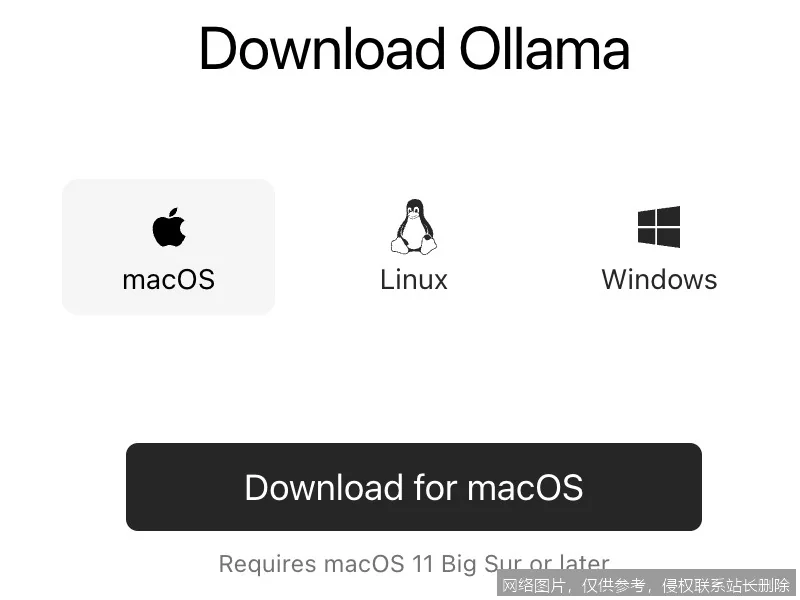
我们将以macOS和Linux为例,展示最通用的安装流程。Windows用户可参考官方文档进行类似操作。
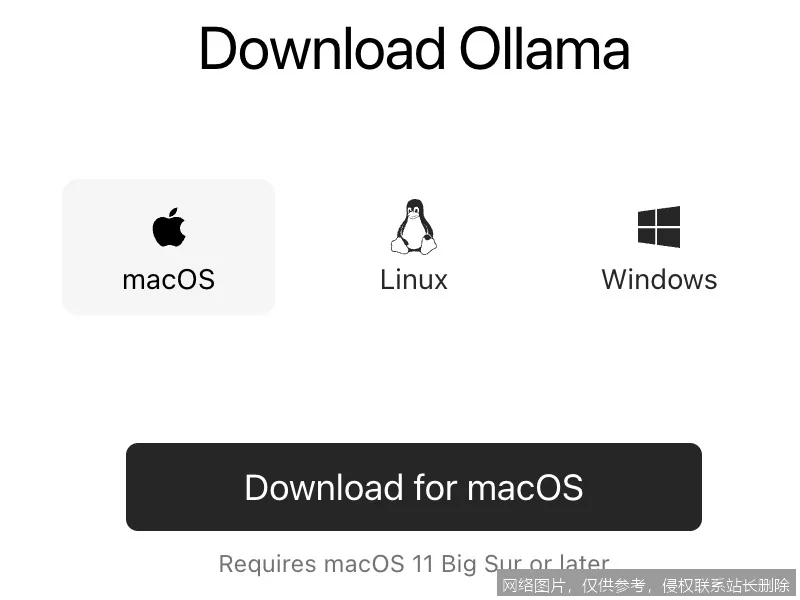
步骤一:一键安装Ollama
打开你的终端(Terminal),执行官方提供的一键安装命令。这个命令会自动检测你的系统架构并下载合适的版本。
- 在终端中输入:curl -fsSL https://ollama.com/install.sh | sh
- 按下回车键,脚本将自动运行。系统可能会提示你输入密码以授予安装权限。
- 等待安装完成,终端会显示“Ollama is installed”等成功信息。
步骤二:拉取并运行你的第一个模型
安装完成后,Ollama服务会自动启动。现在,你可以拉取一个模型来测试。我们推荐从轻量级的Llama 2 7B开始。
- 在终端中输入:ollama run llama2:7b
- Ollama将开始从官方仓库下载模型文件。首次下载耗时取决于你的网络速度,请耐心等待。
- 下载完成后,你会直接进入交互式聊天界面。尝试输入“Hello!”,模型将给出回应,这标志着你已成功在本地运行了大语言模型。
步骤三:掌握基本操作与管理
仅仅运行模型还不够,高效的管理能提升你的使用体验。以下是你必须掌握的几条命令:
- 列出已下载模型:ollama list
- 删除不需要的模型:ollama rm 模型名
- 启动一个已下载的模型进行对话:ollama run 模型名
- 查看Ollama服务状态:ollama serve
进阶技巧与性能优化
当你完成基础部署后,这些进阶技巧能让你的本地AI能力倍增。
1. 模型选择与混合专家模型
Ollama仓库远不止Llama 2。你可以运行 ollama list 查看所有可用模型,或访问来源: Ollama 官方模型库在线浏览。对于拥有足够显存的用户,我们强烈推荐尝试Mixtral 8x7B这类混合专家模型。它的指令遵循能力更强,且推理效率更高。使用命令 ollama run mixtral:8x7b 即可体验。
2. 解锁GPU加速
如果你拥有NVIDIA GPU,启用CUDA加速能带来数倍的速度提升。首先,确保你的系统已安装正确版本的NVIDIA驱动和CUDA工具包。然后,在运行模型时,Ollama通常会自动检测并尝试使用GPU。你可以通过终端任务管理器或运行 nvidia-smi 命令来确认GPU是否被调用。
3. 集成到现有工作流
Ollama不仅是一个终端玩具。它提供了与OpenAI兼容的API接口。这意味着你可以将本地模型无缝接入支持OpenAI API的应用中,比如开源的聊天前端、笔记软件或自动化脚本。启动Ollama服务后,API默认在 http://localhost:11434 提供服务。
常见问题与排错指南
我们汇总了在社区和实际部署中最常遇到的几个问题。
- 下载速度极慢或失败:这通常是由于网络连接问题。你可以尝试配置终端代理,或使用第三方镜像源手动下载模型文件。
- 提示“内存不足”或响应极慢:这明确表示你的硬件不足以运行当前选择的模型。请尝试更小的模型(如llama2:7b),或关闭其他占用大量内存的应用程序。
- GPU未被使用:请确认你的GPU满足计算能力要求,并已安装完整的CUDA环境。在Linux上,可能需要额外的权限配置。
总结与展望
通过本教程,你已成功完成了Ollama的本地部署,并掌握了从基础运行到性能优化的核心技能。本地部署AI模型的核心价值在于将控制权交还给你自己——在数据隐私、使用成本和定制化方面拥有绝对优势。现在,你可以继续探索如何创建自定义模型、微调特定领域的知识,或将其集成到你的个人项目中。本地AI的世界已经打开,下一步,就由你的想象力来驱动。
相关推荐
- Soundraw 2026 手机版教程:零基础手把手制作商用级 AI 音乐
- AI 做 PPT 教程 2026:从零开始手把手实战指南,新手进阶精通全攻略
- SD 局部重绘教程 2026:从零开始手把手掌握精准修图实战指南
- Notion AI教程 2026 完全攻略:从新手入门到精通自动化工作流
- AI 演示文稿教程 2026:从零开始到精通的完全实战指南
- 2026 AI 自动化办公实战教程:从新手到精通的全流程指南
- 听脑 AI 会议纪要教程:2026 新手从零到精通实战指南
- Tabnine 2026 完全攻略:从新手入门到精通的 AI 编程实战教程
- AI 配音入门完全攻略:2026 新手从零开始到精通实战教程
- ChatGPT 代码解释器教程 2026:从零开始手把手掌握数据分析实战