
2026 AI UI 设计实战教程:从零开始手把手打造可落地高保真界面
开篇介绍
在 2026 年,AI UI 设计已不再是简单的辅助绘图,而是从需求理解到高保真原型生成的全流程自动化。本教程将依托最新的生成式界面引擎(如 GenUI Pro 2.0),演示如何通过自然语言指令快速构建可落地、符合人体工学的商业级界面。无论您是产品经理还是初级设计师,学完本教程后,您将掌握利用 AI 将抽象概念转化为像素级完美设计稿的核心能力,大幅缩短从创意到交付的周期。
前置准备
- 账号注册与权限:访问 GenUI Pro 官网,使用企业邮箱注册账号。注意:高保真导出功能需订阅
Pro Plan及以上版本,请确保账户状态正常。 - 环境配置要求:推荐使用最新版 Chrome 或 Edge 浏览器以获得最佳渲染性能。本地无需安装重型软件,但建议配备双显示器以便同时查看提示词与实时预览。
- 必要的前置知识:学员需具备基础的 UI 布局概念(如栅格系统、留白原则)及清晰的逻辑表达能力,以便编写精准的提示词(Prompt)。
步骤详解
第一步:构建结构化提示词框架
打开工作台,在左侧指令区输入核心需求。不要只说“做一个电商首页”,而应采用[角色] + [场景] + [风格] + [约束]的结构。例如输入:“作为资深电商设计师,为高端美妆品牌设计移动端首页,采用极简主义风格,主色调为#F5E6E8,必须包含轮播图、分类导航及限时秒杀模块。”
关键点:务必指定具体的色值代码和组件名称,避免 AI 自由发挥导致风格偏离。
预期结果:系统将生成三个不同布局方向的低精度线框图供选择。
第二步:迭代生成高保真视觉稿
选中满意的线框图,点击Refine to High-Fi按钮。在弹出的细节调整面板中,微调光影参数Lighting: Soft Studio和材质质感Texture: Glassmorphism。若发现图标风格不统一,可在对话框追加指令:“将所有图标替换为线性描边风格,粗细统一为1.5px。”
注意事项:每次修改仅调整一个变量,以免 AI 混淆指令导致整体崩坏。
预期结果:获得一张色彩丰富、细节精致且层级分明的完整界面设计图。
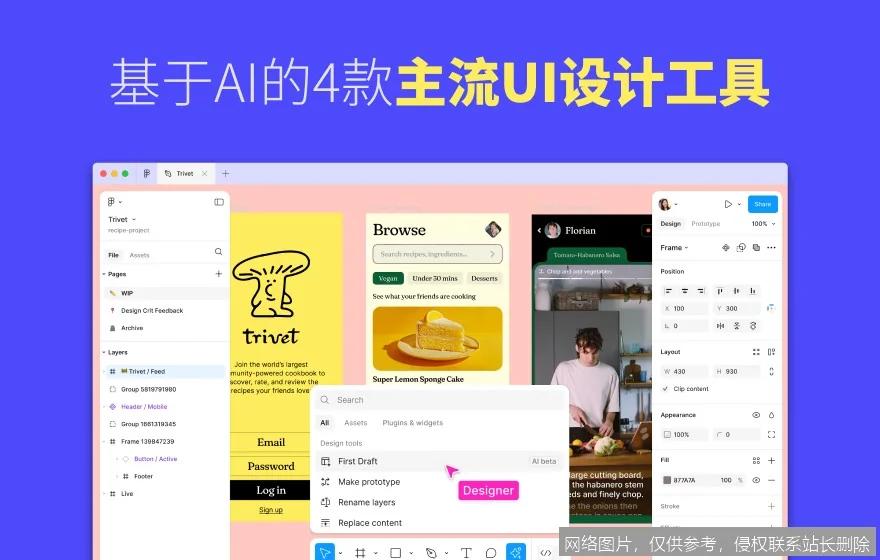
第三步:智能交互逻辑绑定
切换至Prototype Mode,选中“立即购买”按钮,使用Link To工具连接至商品详情页模板。设置过渡动画为Smart Animate: Ease Out,时长设为300ms。利用 AI 的自动补全功能,一键生成所有二级页面的跳转逻辑。
关键点:检查断点链接,确保没有死胡同路径。
预期结果:生成一个可点击、可跳转的动态交互原型,支持手机端扫码预览。
第四步:代码导出与开发对接
确认设计无误后,点击右上角Export,选择目标框架React/Tailwind CSS。在高级选项中勾选Include Accessibility Tags以确保无障碍合规。系统将自动生成干净的组件代码包。
重要警告:导出前务必运行Auto-Check,修复可能存在的层级溢出或字体缺失问题。
预期结果:下载包含完整样式表和组件逻辑的 ZIP 包,开发人员可直接集成。
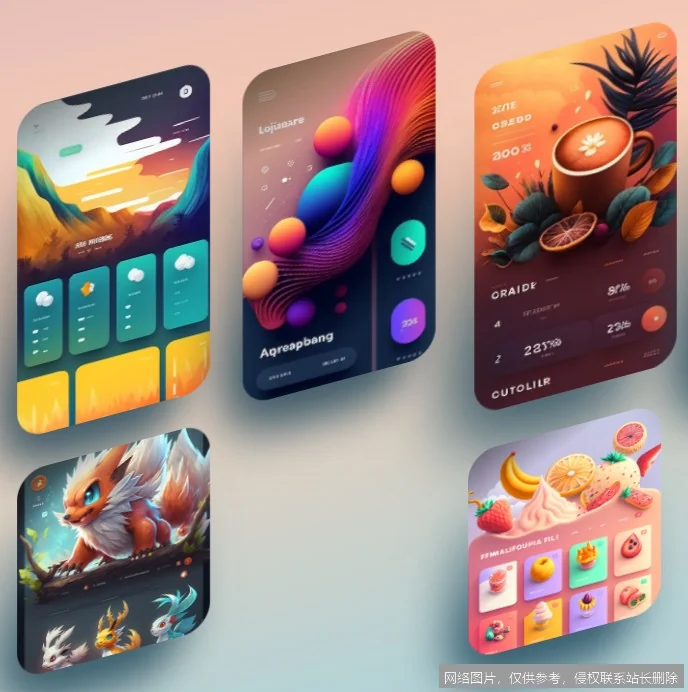
进阶技巧
想要成为专业玩家?尝试使用@Reference命令上传竞品截图,让 AI 分析其配色方案并迁移到您的设计中,这可节省数小时的调研时间。遇到生成内容重复的问题时,请在提示词末尾添加--chaos 20参数以增加随机性和创造力。此外,建立个人的“提示词库”,将常用的品牌规范保存为Macro宏命令,可实现一键套用全套设计规范,效率提升 300%。
总结与实践
回顾全程,我们从结构化提示词入手,历经高保真渲染、交互绑定至代码导出,完成了闭环设计。建议您立即尝试复刻一款主流 APP 的核心页面,对比 AI 生成稿与原版的差异以优化提示词。更多深度案例与插件资源,请访问栏目专属资源库持续进修。
已是最新文章
相关推荐
- 2026 AI UI 设计实战教程:从零开始手把手打造可落地高保真界面
- 讯飞星火 2026 完全攻略:从新手入门到精通的实战教程
- 2026 AI 办公教程:从场景拆解到智能体实战,新手进阶完全攻略
- AI 图片增强教程 2026:从零开始掌握超分扩图实战指南
- Soundraw 2026 手机版教程:零基础手把手制作商用级 AI 音乐
- AI 做 PPT 教程 2026:从零开始手把手实战指南,新手进阶精通全攻略
- SD 局部重绘教程 2026:从零开始手把手掌握精准修图实战指南
- Notion AI教程 2026 完全攻略:从新手入门到精通自动化工作流
- AI 演示文稿教程 2026:从零开始到精通的完全实战指南
- 2026 AI 自动化办公实战教程:从新手到精通的全流程指南