
Adobe Firefly 2026 完全攻略:从图像编辑到视频生成的新手实战教程
开篇介绍
Adobe Firefly 作为创意云生态中的核心生成式 AI 引擎,已全面进化至 2026 版本。它不仅能通过文本生成高质量图像,更在视频生成、3D 纹理制作及非破坏性图像编辑领域实现了突破性进展。无论是设计师快速产出概念图,还是视频创作者构建动态素材,Firefly 都能提供商业安全且高效的解决方案。本教程将手把手带您从零开始,掌握从基础提示词编写到复杂视频生成的全流程,让您在短时间内具备利用 AI 赋能创意工作的实战能力。
前置准备
- 账号注册与订阅:访问 Adobe 官网,注册或登录您的 Adobe ID。Firefly 的高级功能(如高分辨率视频生成)通常需要订阅 Creative Cloud 计划或购买独立的 Firefly 点数包。请务必确认账户状态正常,以免中途打断创作。
- 环境配置要求:Firefly 是基于云端的工具,无需本地高性能显卡。您只需一台连接稳定互联网的电脑或平板,推荐使用最新版的 Chrome、Edge 或 Safari 浏览器以获得最佳渲染速度。
- 必要的前置知识:建议初学者提前了解基础的“提示词工程”(Prompt Engineering)概念,即如何清晰描述画面主体、风格、光影和构图。此外,熟悉图层蒙版的基本逻辑将有助于后续进行精准的图像编辑。
步骤详解
第一步:启动文生图与参数微调
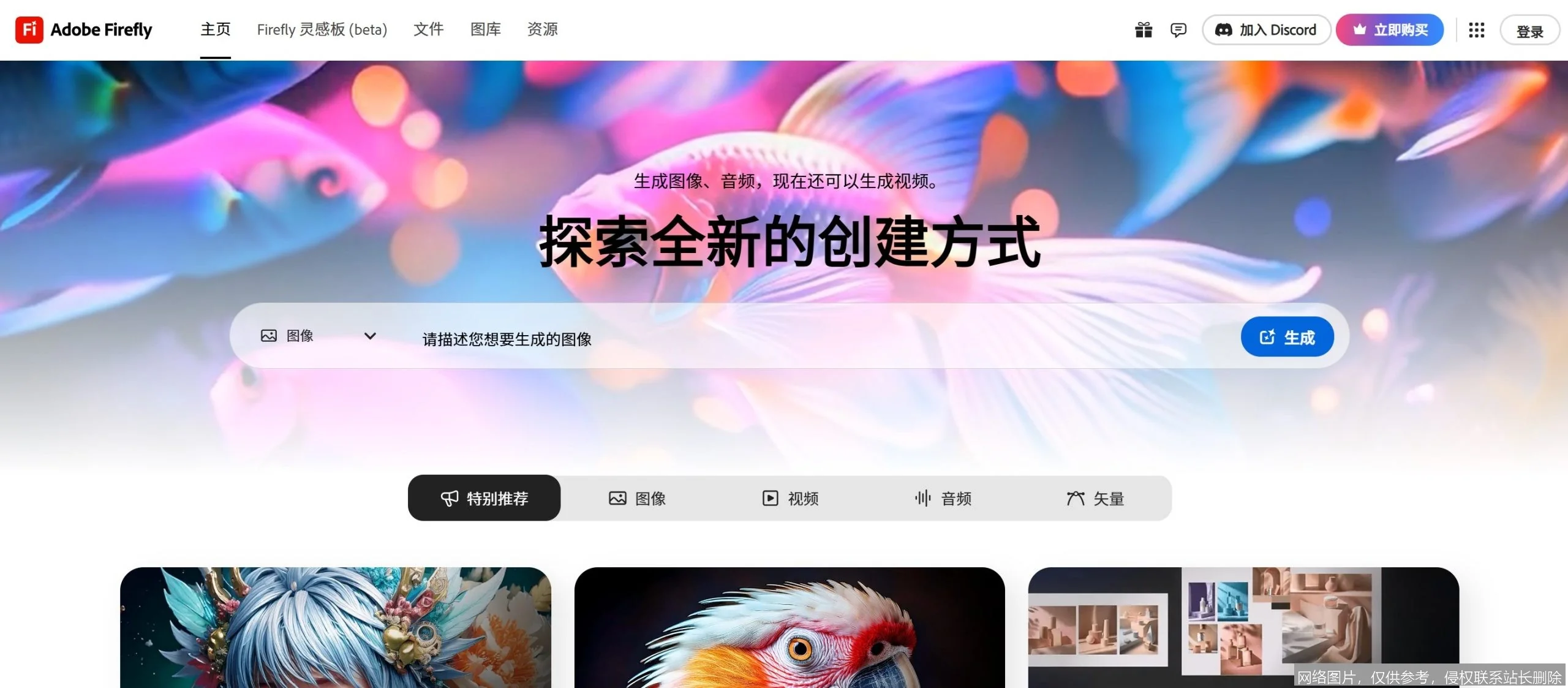
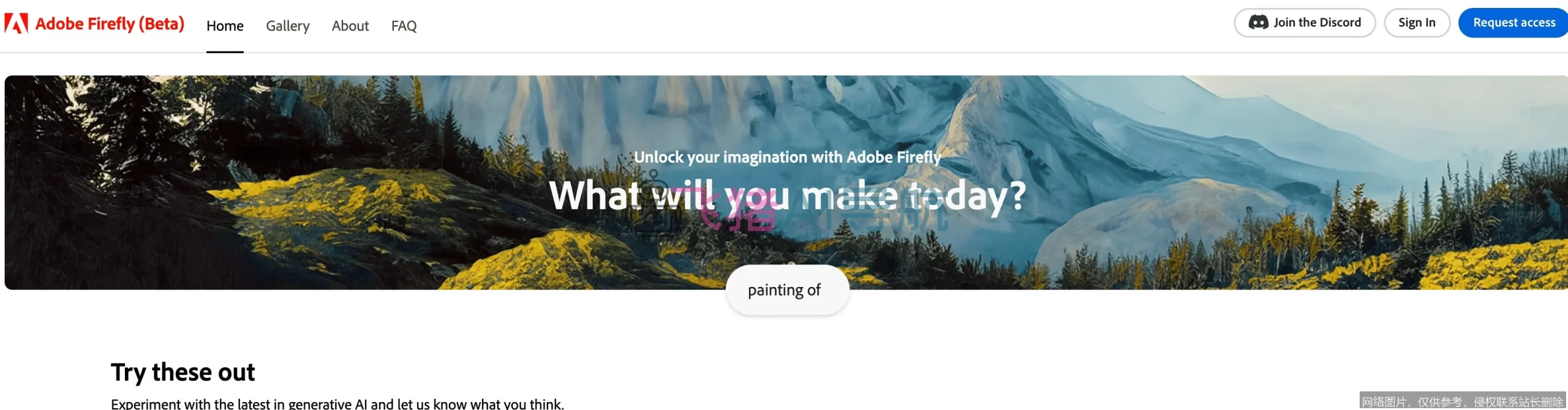
登录 Firefly 网页端后,点击“文本生成图像”模块。在输入框中详细描述您的创意,例如:“一只穿着宇航服的猫在火星表面,电影级光照,8k 分辨率”。
关键操作:在右侧面板调整纵横比为16:9以适应视频素材需求,将内容类型设为照片以获取写实风格。
注意事项:若需特定风格,可在风格强度滑块中设置数值为70%,过高可能导致画面失真。
预期结果:系统将生成四张符合描述的初始图像,您可点击任意一张进入细化流程。
第二步:使用生成式填充进行局部编辑
选中上一步生成的满意图片,点击“编辑”进入工作区。使用画笔工具涂抹需要修改的区域(如将火星背景替换为森林)。
关键操作:在提示词框输入“茂密的绿色森林,阳光透过树叶”,确保勾选匹配光照选项。
重要警告:涂抹范围应略微超出物体边缘,以便 AI 更好地融合光影,避免产生生硬的拼接痕迹。
预期结果:原背景被无缝替换为新场景,且主体的光影方向自动适配新环境。
第三步:从图像到视频的动态生成
切换至“文本生成视频”或“图像生成视频”模块。上传刚才编辑好的静态图片作为首帧。
关键操作:输入运动指令,如“镜头缓慢推近,树叶随风轻轻摇曳”。调整运动幅度参数至中等,时长设定为5 秒。
注意事项:复杂的物理模拟(如水流、火焰)可能需要更高的点数消耗,建议先预览低分辨率版本。
预期结果:系统将在几分钟内渲染出一段流畅的 MP4 视频,静态画面转化为具有景深变化的动态场景。
进阶技巧
想要成为专业玩家,需掌握以下高效用法:首先,利用参考图像功能上传草图或色卡,能极大提升生成结果的结构一致性,特别适合品牌设计。其次,遇到手指畸形或文字乱码等常见问题时,不要重新生成整图,而是多次使用小范围的生成式填充进行局部修复。最后,一个小窍门是:在视频生成前,先在图像编辑阶段预留出“运动空间”(如在人物视线前方留白),这样生成的视频运镜会更加自然流畅,避免画面裁切。
总结与实践
本教程涵盖了从账号准备、文生图参数设置、局部编辑到视频生成的完整闭环。核心在于精准的描述与合理的参数配合。建议您立即尝试制作一个"15 秒的产品展示短片”,练习静态转动态的技巧。如需深入探索,可访问 Adobe 官方社区查看最新的提示词库与案例解析,持续精进您的 AI 创作技能。
相关推荐
- MidJourney 提示词完全攻略:2026 新手从零开始手把手实战教程
- Claude 3.5 教程 2026 完全攻略:从零开始掌握电脑操控与深度思考
- Amazon CodeWhisperer 2026 完全攻略:从新手入门到精通的实战教程
- SD 动画教程 2026 版:新手从零开始到精通的完全实战指南
- 2026 AI 模型微调实战指南:从零开始手把手掌握极速微调
- 2026 SD 模型使用教程:新手从零开始到精通的完全实战指南
- Luma AI 2026 完全攻略:从零开始手把手掌握视频生成实战教程
- 2026 RAG 实战教程:从混合检索到 GraphRAG 新手入门完全攻略
- 智谱 GLM-5 教程 2026:从零开始手把手打造全栈 AI 应用完全攻略
- Suno V5.5 教程 2026:从零开始手把手打造专属 AI 音乐完全攻略