开篇介绍
Stable Diffusion(简称 SD)是目前最强大的开源 AI 绘画模型之一,广泛应用于游戏原画设计、商业插画创作及概念艺术生成。本教程将带您从零开始,彻底掌握 SD 模型使用教程 的核心逻辑。无论您是想生成逼真的照片还是独特的二次元角色,学完本指南后,您将具备独立部署环境、精准控制画面构图及优化出图质量的能力,真正实现从“抽卡”到“掌控”的跨越。
前置准备
在正式开启创作之旅前,请确保完成以下基础准备工作,这将决定后续操作的流畅度:
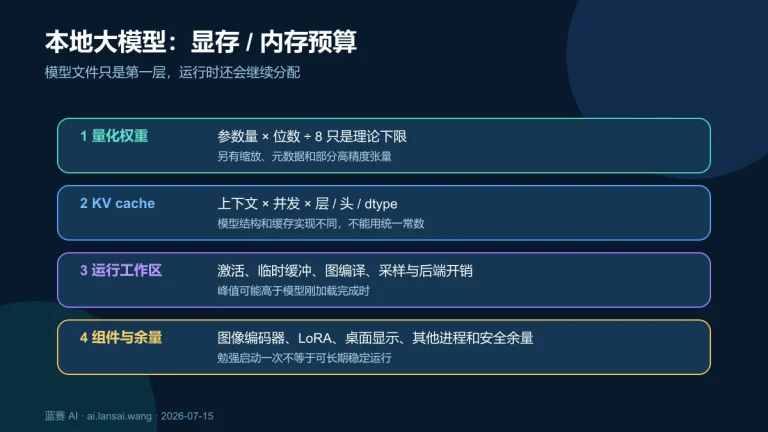
- 硬件环境配置:推荐使用搭载 NVIDIA 显卡的电脑,显存建议
8GB以上。若使用云端部署,需选择支持 GPU 加速的实例。 - 软件依赖安装:必须安装
Python 3.10.6版本以及Git工具,这是运行 WebUI 界面的基石。 - 模型文件下载:访问 Civitai 或 HuggingFace 下载主流大模型(如
SDXL或ChilloutMix),并将其放入models/Stable-diffusion目录。 - 前置知识储备:了解基本的提示词(Prompt)结构,包括主体、风格、光影及负面提示词的概念。
步骤详解
第一步:启动界面与基础参数设置
双击运行 webui-user.bat 启动程序,待浏览器自动打开本地地址后,您会看到主操作界面。首先在顶部栏选择刚才下载的模型 checkpoint。接着,在左侧提示词框输入画面描述,例如:1girl, blue eyes, detailed face, masterpiece;在负面提示词框输入:low quality, worst quality, bad anatomy。
注意:初次生成请务必将采样步数(Steps)设为 20,采样器(Sampler)推荐选择 DPM++ 2M Karras,以保证速度与质量的平衡。点击"Generate"后,预期将在右侧看到一张初步生成的图像。
第二步:调整分辨率与重绘幅度
若生成的图片模糊或肢体变形,通常是因为分辨率设置不当。进入设置面板,将宽和高调整为模型原生支持的尺寸,如 512x768 或 832x1216(针对 SDXL)。如果您希望对已有图片进行修改,启用"Img2Img"模式,上传参考图,并将重绘幅度(Denoising strength)设置为 0.4 至 0.6 之间。
关键点:重绘幅度超过 0.7 会导致原图特征完全丢失,低于 0.3 则变化不明显。此步骤的预期结果是获得一张构图稳定且细节清晰的图像。
第三步:引入 ControlNet 进行精准控制
为了精确控制人物姿势或画面轮廓,我们需要启用 ControlNet 插件。展开 ControlNet 单元,上传一张姿态参考图,勾选"Enable",并在预处理器(Preprocessor)中选择 openpose_full,模型选择对应的 control_v11p_sd15_openpose。
警告:务必确认预处理器与模型版本匹配,否则会导致控制失效。设置权重为 1.0,再次点击生成。此时,预期输出的人物姿势将与参考图高度一致,彻底解决“手崩”或姿态随机的问题。
进阶技巧
想要成为高手,必须掌握高效工作流。首先是高清修复(Hires. fix):在文生图阶段直接勾选此项,设置放大倍数为 2,重绘幅度 0.35,可一键生成 4K 级细节大图,避免后期放大的模糊感。其次,善用LoRA 模型,通过加载特定的 .safetensors 文件(权重设为 0.6-0.8),能快速固定角色长相或特定画风,无需反复调试提示词。最后,遇到显存溢出(OOM)错误时,请在启动参数中添加 --medvram 或 --lowvram 以牺牲少量速度换取稳定性。
总结与实践
回顾全文,我们完成了从环境搭建、基础参数调试到 ControlNet 精准控制的完整流程。建议您接下来尝试复现一张复杂的电影海报,练习组合使用多个 LoRA 和分层提示词。更多高级玩法,如 AnimateDiff 视频生成或 ComfyUI 节点流,请访问官方 GitHub 仓库及社区论坛深入探索。动手实践是精通的唯一路径,祝您创作愉快!