开篇介绍
Luma AI 作为当前视频生成领域的领跑者,凭借其梦幻般的物理模拟能力和极高的画面连贯性,正在重塑内容创作的行业标准。无论是电影预演、广告创意还是个人短视频制作,它都能将文字或图片瞬间转化为动态影像。本教程将带你从零开始,深入解析 Luma AI 的核心功能。学完本课程,你将不再畏惧复杂的提示词工程,能够独立策划并生成高质量的视频片段,真正掌握从创意构思到成品输出的完整工作流。
前置准备
在正式开启创作之旅前,请确保完成以下基础准备工作,这将决定后续操作的流畅度:
- 账号注册与登录:访问 Luma AI 官方网站,推荐使用 Google 账号一键登录。目前平台提供免费的试用额度,但建议绑定支付方式以解锁更高并发队列(如需商用)。
- 环境配置要求:本工具基于云端运行,无需本地高性能显卡。只需一台连接稳定网络的电脑或平板,建议使用 Chrome 或 Edge 浏览器以获得最佳兼容性。
- 必要的前置知识:了解基本的“提示词(Prompt)”概念,即如何用自然语言描述画面;同时准备好用于“图生视频”的高清参考图(推荐分辨率 1080p 以上)。
步骤详解
第一步:选择生成模式与输入素材
登录控制台后,你会看到"Text to Video"和"Image to Video"两个核心入口。对于初学者,建议先从图生视频入手,因为画面可控性更高。点击上传按钮,导入你的静态图片。此时,系统会自动分析图片中的景深与主体结构。
关键点:确保上传图片主体清晰,避免过度模糊或噪点,否则会导致生成的视频出现伪影。
第二步:编写精准的控制提示词
在下方的文本框中输入指令。Luma AI 对自然语言理解极佳,但为了获得最佳效果,请遵循“主体 + 动作 + 镜头语言 + 风格”的公式。例如,输入:A cinematic drone shot flying over a cyberpunk city at night, neon lights reflecting on wet streets, slow motion, 4k。
注意事项:避免使用矛盾的指令(如“静止不动”搭配“快速奔跑”),这会让模型感到困惑从而产生闪烁。
第三步:调整高级参数与生成
点击设置图标,你可以调整关键参数。将 Motion Strength 设置为 5 以获得适中的动态幅度;若需保持角色一致性,可开启 Enhance Prompt 功能让 AI 自动优化描述。确认无误后,点击绿色的"Generate"按钮。
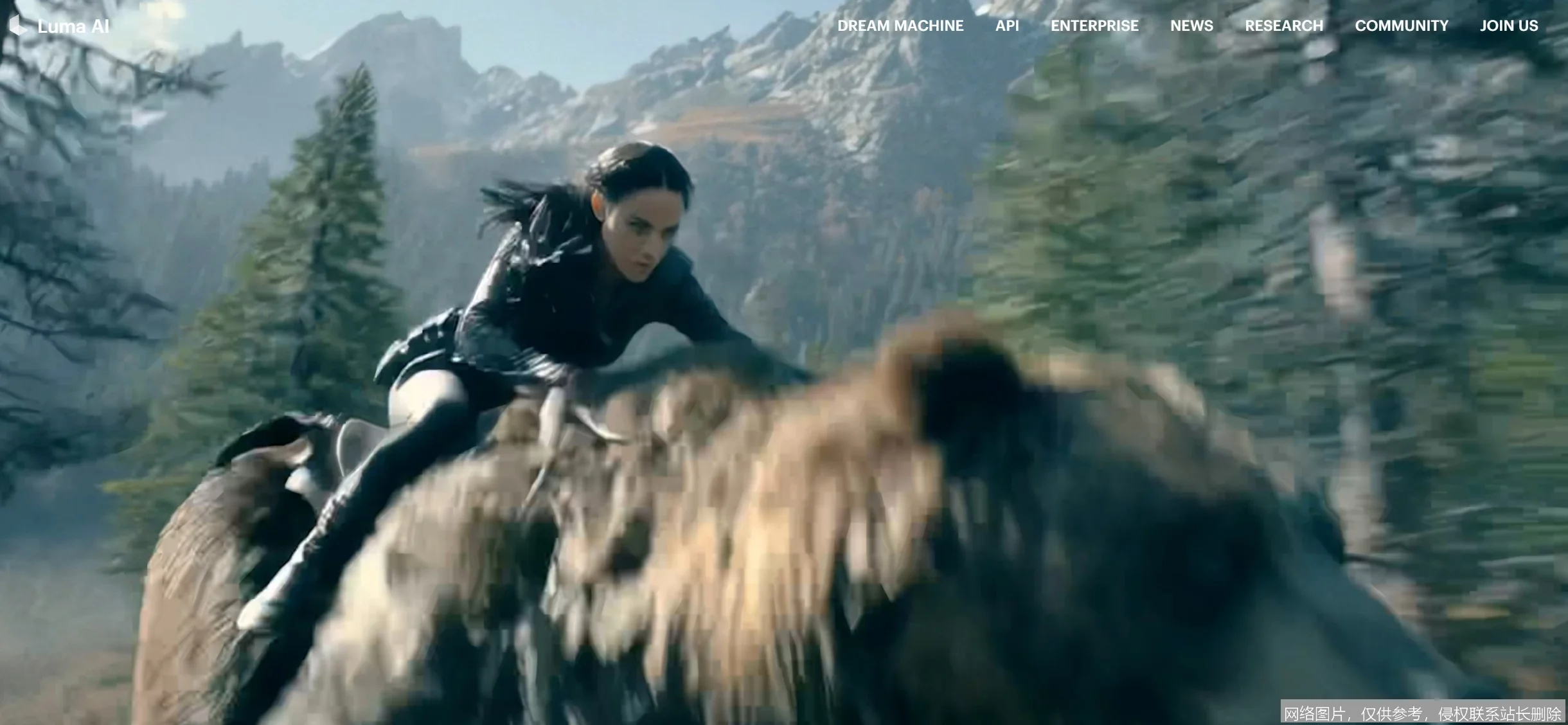
预期结果:通常在 60-120 秒内,系统将生成一段约 5 秒的高清视频预览。你可以在历史列表中查看生成进度。
第四步:预览、下载与迭代
生成完成后,仔细播放视频,检查是否有肢体扭曲或背景崩坏。如果效果满意,点击右上角的下载图标保存 MP4 文件。如果不理想,不要直接放弃,而是点击"Remix"或"Extend",基于当前帧继续生成后续片段或微调动作。
重要警告:每次迭代都会消耗积分,请在小范围测试参数满意后再进行批量生成。
进阶技巧
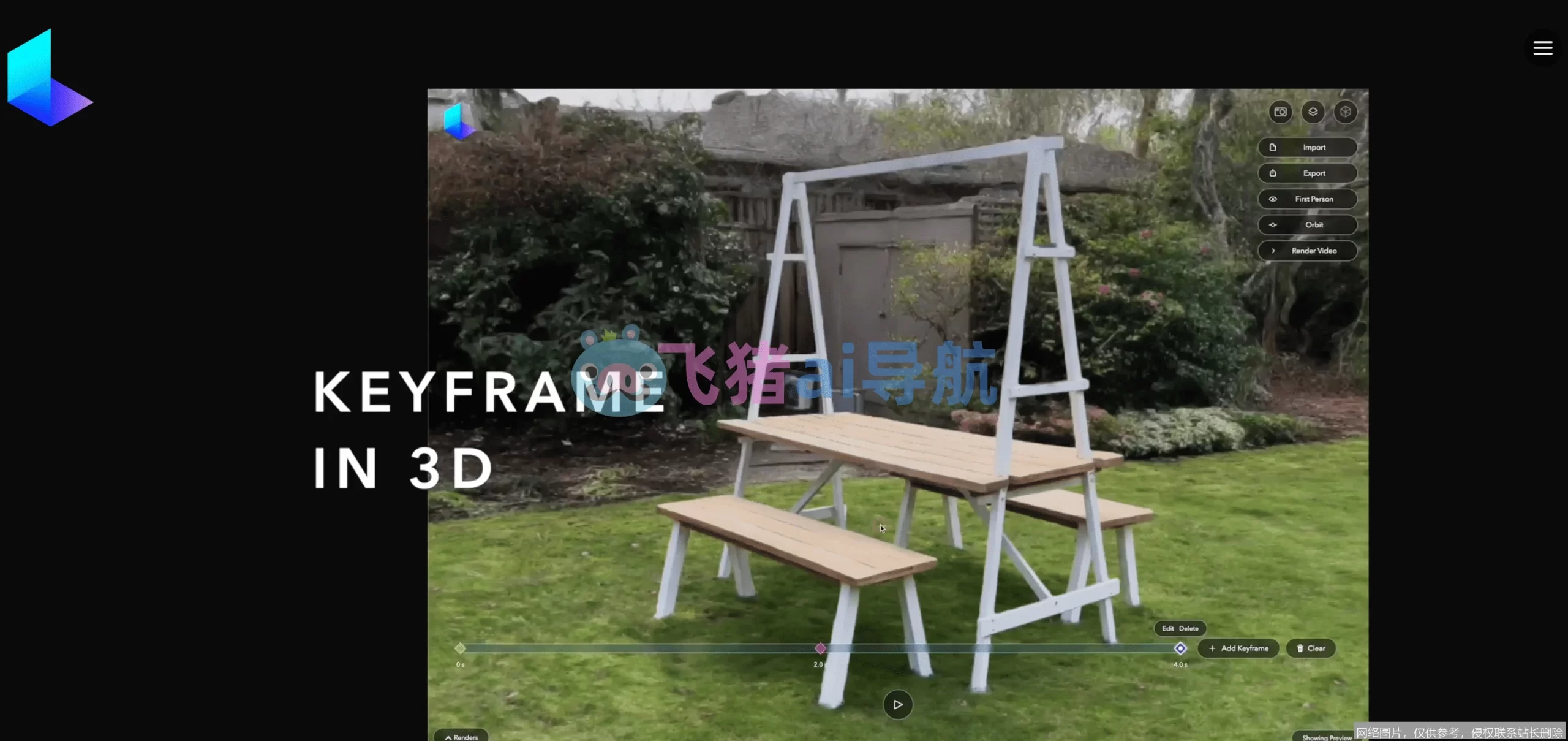
想要成为专业玩家,必须掌握以下高级用法。首先是镜头控制,通过在提示词中加入 zoom in、pan left 或 tilt up 等术语,可以精确指挥虚拟摄影机的运动轨迹。其次是解决“常见闪烁”问题,若人物面部不稳定,尝试在提示词中强调 consistent facial features 或使用更低强度的运动参数。
一个小窍门是善用“首尾帧控制”:分别上传起始图和结束图,让 AI 自动补全中间的过渡动画,这对于制作丝滑的转场特效至关重要。此外,利用外部工具先生成高质量的分镜图,再导入 Luma 进行动态化,能大幅提升成片的电影感。
总结与实践
回顾全文,我们完成了从账号准备、素材上传、提示词编写到参数调优的全流程。掌握 Luma AI 的核心在于不断试验“提示词”与“运动幅度”之间的平衡。建议你立即尝试用一张旧照片制作一段“回忆复活”视频,或为产品图添加动态展示。更多灵感请访问官方社区案例库,持续练习必将让你从新手蜕变为 AI 视频创作专家。