
ComfyUI零基础入门:从节点搭建到AI绘画实战
开篇:告别复杂界面,拥抱可视化AI绘画新体验
在AI绘画的世界里,你是否厌倦了固定参数和“黑盒”操作?ComfyUI以其完全可视化、节点式的工作流,为你打开了生成式AI的“后台”。它不仅是Stable Diffusion的高级玩法,更是理解图像生成逻辑的绝佳工具。无论你是追求极致控制的艺术家,还是渴望深入AI原理的技术爱好者,ComfyUI都能让你像搭积木一样,构建出独一无二的AI绘画流水线。
一、准备工作:三步搭建你的创作基石
在开始节点搭建之前,你需要完成以下准备工作,整个过程无需复杂编程。
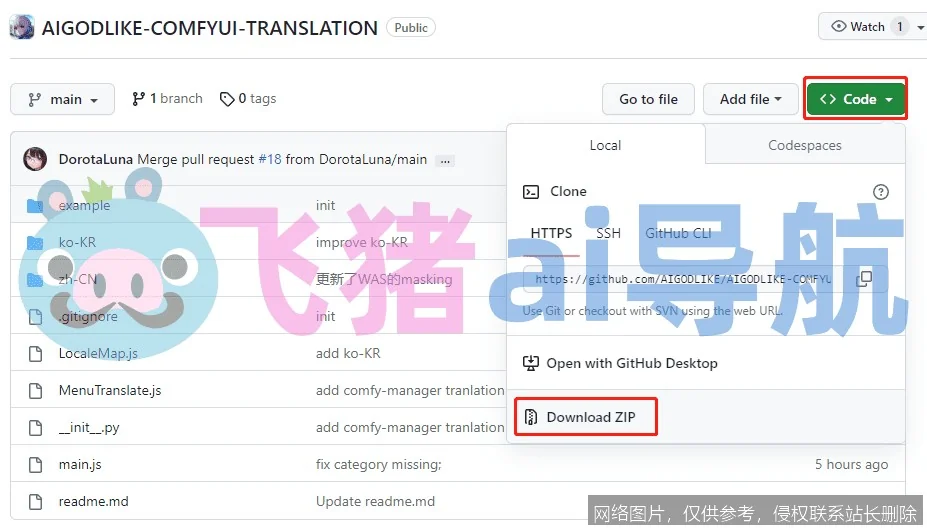
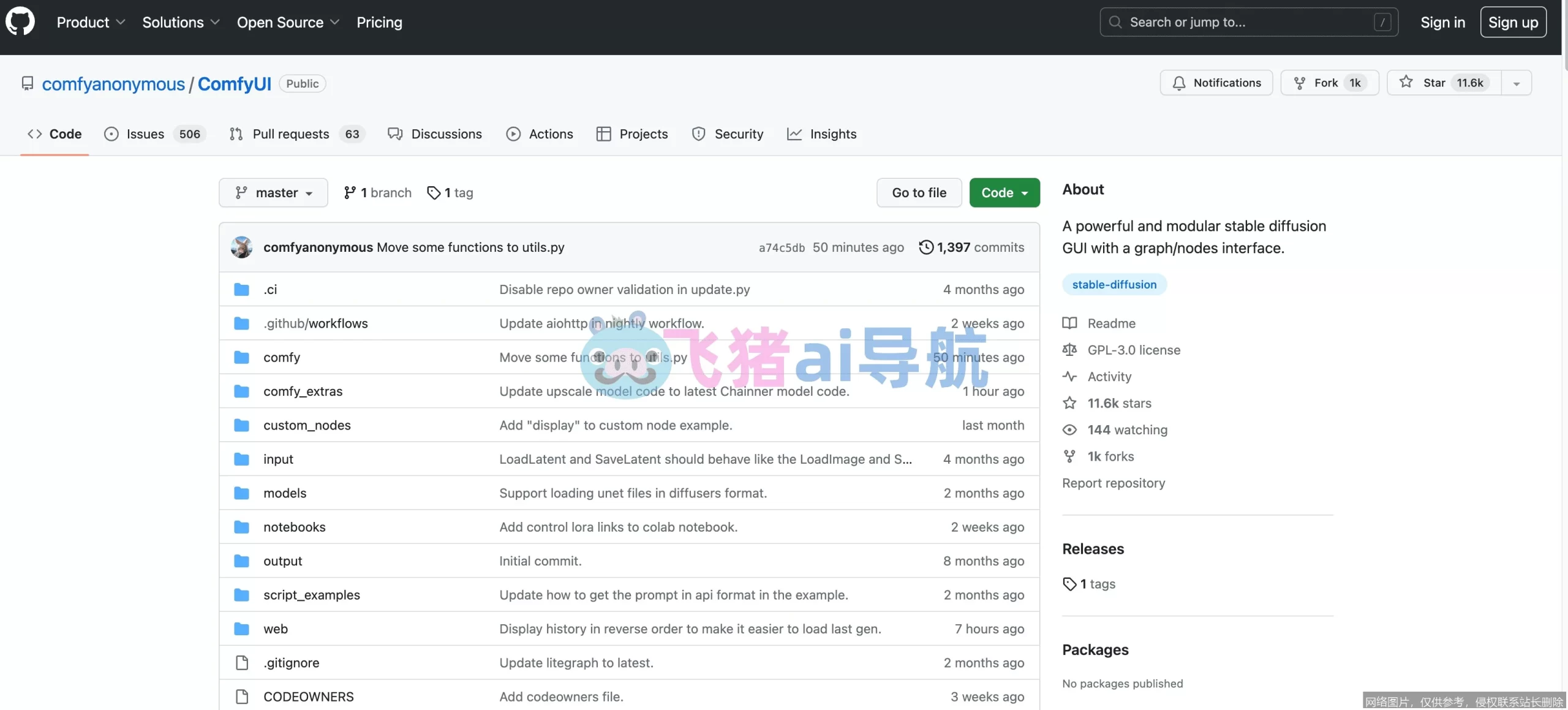
- 获取软件:访问ComfyUI的GitHub官方仓库,下载适用于你操作系统(Windows/macOS/Linux)的版本。Windows用户推荐下载便携包(Portable),解压即用。
- 准备模型:ComfyUI本身不包含模型。你需要将已有的Stable Diffusion模型文件(如.ckpt或.safetensors格式)放入解压文件夹内的
models/checkpoints目录中。 - 启动环境:双击运行目录中的
run_nvidia_gpu.bat(N卡用户)或相应的启动脚本。当命令行窗口显示网址(通常是http://127.0.0.1:8188)时,在浏览器中打开它,你的创作舞台就此开启。
二、操作步骤:从零搭建你的第一个工作流
让我们从一个最简单的文生图流程开始,理解核心节点的作用。
步骤1:加载模型
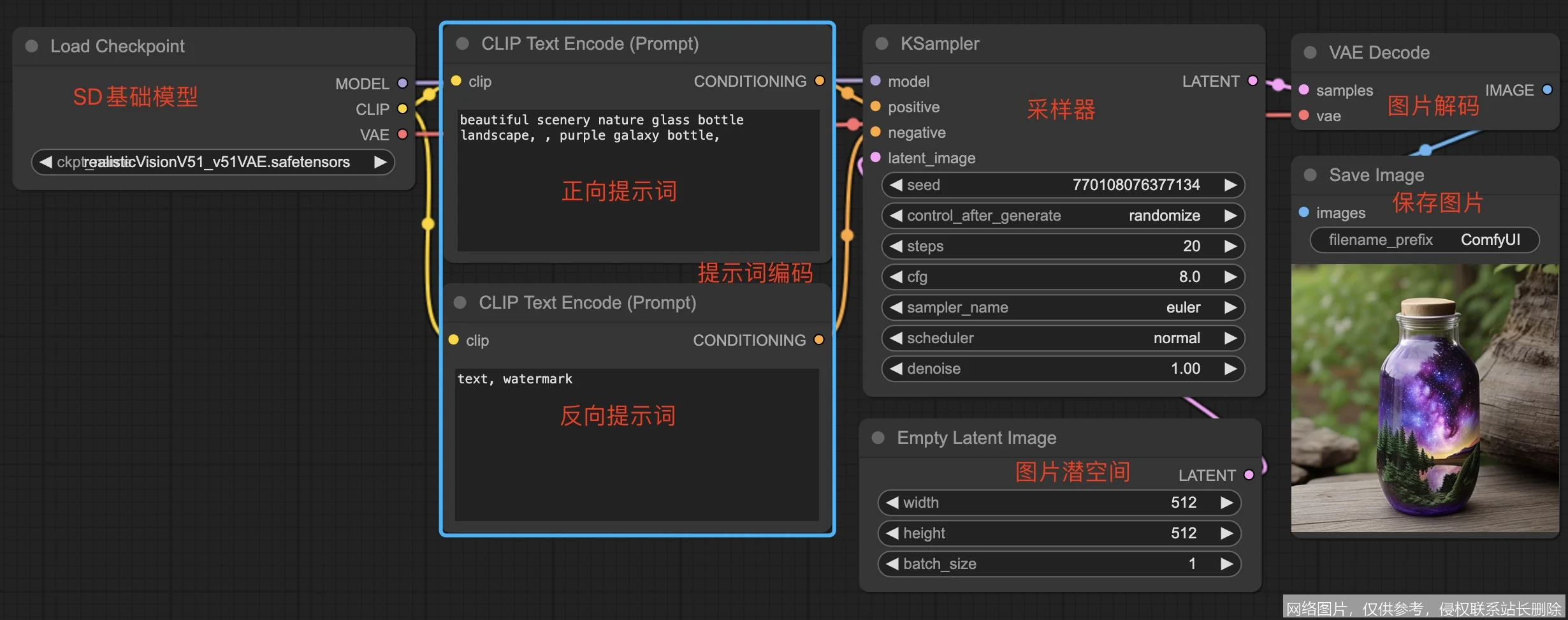
在空白处右键点击,选择 Load Checkpoint 节点。这是你的“大脑”,决定了AI绘画的基本风格和能力。点击节点中的选择框,加载你放入的模型。
步骤2:输入提示词
右键添加 CLIP Text Encode 节点(需要添加两个:一个用于正向提示词,一个用于负向提示词)。将它们的“CLIP”端口分别连接到加载模型节点的“CLIP”输出端口。在“text”框中输入你想要的画面描述和希望避免的内容。
步骤3:设置参数
添加 KSampler 节点。这是工作流的“心脏”。将“model”连接到加载模型节点的“MODEL”端口,将“positive”和“negative”连接到上一步对应的CLIP节点。在此设置采样步数(steps)、采样方法(sampler_name,如euler_a)、调度器(scheduler)以及总批次数和单批数量。
步骤4:生成与保存
添加 VAE Decode 节点,将其“samples”连接到KSampler的“LATENT”输出,“vae”连接到加载模型节点的“VAE”输出。最后,添加 Save Image 节点,连接到VAE Decode的“IMAGE”输出。点击右下角的“Queue Prompt”,等待片刻,你的第一幅由节点驱动的AI画作就生成并保存了!
三、进阶技巧:优化工作流与疑难排解
掌握基础后,这些技巧能极大提升你的效率与作品质量。
1. 工作流管理与共享
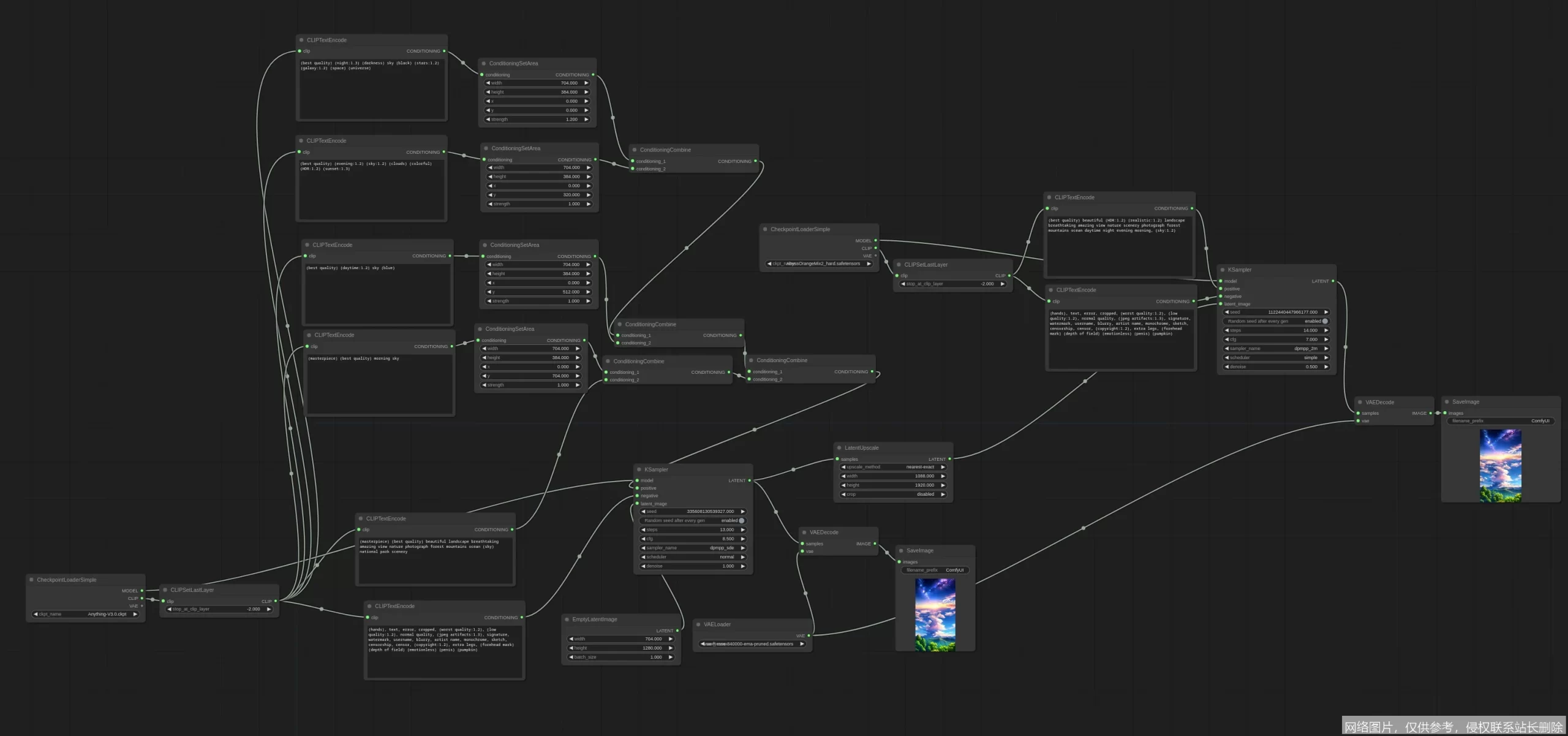
ComfyUI支持保存和加载完整的JSON工作流文件。点击“Save”按钮可备份当前管线,遇到优秀的工作流(如从Civitai等社区下载的),使用“Load”按钮即可一键复现,这是学习高级技巧的捷径。
2. 使用LoRA与ControlNet
想要固定角色风格或精确控制姿势?添加 Load LoRA 节点,将其连接到模型加载节点和CLIP节点之间。需要线稿上色或姿势控制?添加 Load ControlNet Model 节点和 Apply ControlNet 节点,将预处理后的图像(如Canny边缘图)输入,即可实现精准控制。
3. 常见问题解决
- 显存不足(OOM):在KSampler中降低分辨率或批次数,使用“Empty Latent Image”节点时设置较小的尺寸。可启用“VAE Batch Decode”选项优化。
- 图像模糊或失真:检查VAE选择,尝试更换其他VAE模型(如vae-ft-mse-840000)。适当提高采样步数(20-30),并调整CFG Scale值(通常7-9)。
- 节点混乱:多使用右键菜单中的“整理节点”功能,或按住鼠标中键拖动画布。为复杂节点组添加注释(右键添加注释框),提升可读性。
总结:开启你的可视化AI创作之旅
恭喜你!通过本篇教程,你已经跨越了从零到一的门槛,理解了ComfyUI由模型加载、文本编码、采样解码到保存的核心链路。ComfyUI的魅力在于其无限的组合性与透明度,每一个参数都触手可及。不要停留在复制现有工作流,大胆尝试连接、调整和实验,例如将图像传递给新的KSampler进行二次重绘,或探索区域提示(Regional Prompting)等高级节点。记住,最好的学习就是动手实践。现在,就打开ComfyUI,从搭建一个属于你自己的、复杂而精美的AI绘画流水线开始吧!