
Ollama本地部署实战教程:从零搭建你的AI模型库(入门指南)
开篇:为什么选择Ollama?你的私人AI模型管家
在AI大模型百花齐放的时代,你是否厌倦了网络延迟、隐私担忧和API调用限制?Ollama应运而生,它是一款开源工具,让你能在自己的电脑上轻松下载、运行和管理如Llama 3、Mistral、Gemma等主流大型语言模型。无需联网,完全本地,数据安全,性能可控。无论是开发者进行本地测试、研究者进行模型探索,还是普通用户寻求一个私密的AI助手,Ollama都是搭建个人AI模型库的绝佳起点。
准备工作:部署前的“弹药”清点
在开始安装之前,请确保你的“战场”——计算机环境——准备就绪。以下是必须完成的准备工作:
- 系统要求:Ollama支持macOS、Linux和Windows(预览版)。建议操作系统为较新版本。
- 硬件检查:本地运行模型对硬件有一定要求。至少需要8GB内存,推荐16GB或以上。拥有独立GPU(尤其是NVIDIA显卡)将极大提升运行速度,但不是必须。
- 存储空间:模型文件大小从几GB到数十GB不等,请确保你的硬盘有充足空间(建议预留至少20GB)。
- 命令行基础:Ollama主要通过命令行操作,需要你了解如何打开终端(Terminal、PowerShell或CMD)。
- 网络环境:首次下载模型需要稳定的网络连接。
操作步骤:三步搭建你的本地AI模型库
接下来,我们将以最清晰的路径,完成Ollama的安装、模型拉取与对话。
第一步:安装Ollama
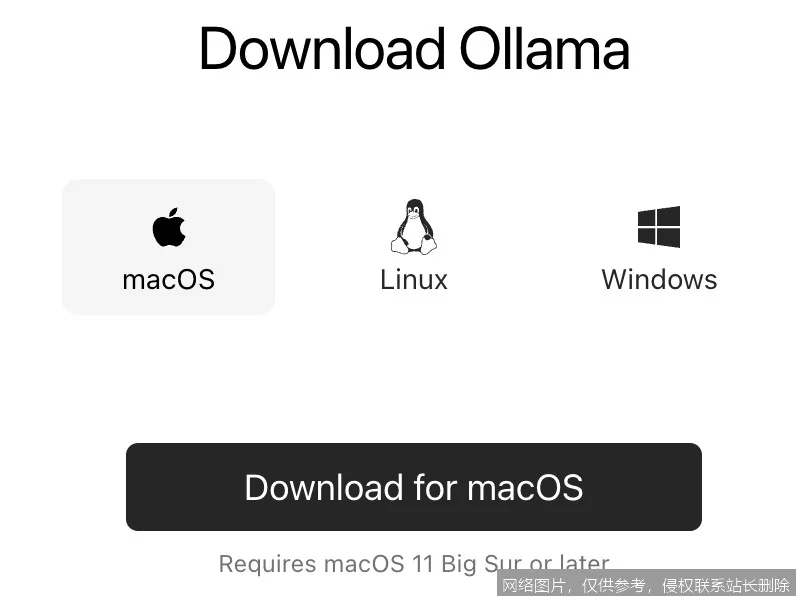
访问Ollama官网,根据你的操作系统选择对应的安装方式。
- macOS/Linux:打开终端,直接执行一键安装命令:
curl -fsSL https://ollama.com/install.sh | sh - Windows:从官网下载安装程序(.exe文件),以管理员身份运行并按照提示完成安装。
安装完成后,Ollama服务会自动在后台启动。你可以在终端输入 ollama --version 来验证安装是否成功。
第二步:拉取并运行你的第一个模型
Ollama将复杂的模型部署简化为一条命令。我们以Meta推出的轻量级模型Llama 3.2 3B为例。
- 打开终端。
- 输入命令:
ollama run llama3.2:3b。 - 首次运行会自动从官方库下载该模型。下载进度会显示在终端。
- 下载完成后,会自动进入交互式聊天界面。你可以直接输入问题,例如:“用中文介绍一下你自己。”,模型将给出回答。
恭喜!你已经成功在本地运行了一个AI大模型。
第三步:模型管理与基础使用
掌握几个核心命令,你就能管理你的模型库:
- 查看已下载模型:
ollama list - 删除模型:
ollama rm <模型名>(例如:ollama rm llama3.2:3b) - 复制模型:
ollama cp <源模型名> <新模型名> - 退出交互聊天:在聊天界面输入
/bye或按下 Ctrl+D。
进阶技巧:优化体验与排错指南
当你掌握了基础操作后,这些技巧能让你的Ollama更强大。
1. 模型选择与性能优化
Ollama支持众多模型,使用 ollama run <模型名> 即可尝试。例如:
mistral: 性能优异的7B模型,英文能力强。gemma2:2b: Google的轻量级模型,响应速度快。qwen2.5:7b: 阿里通义千问,中文表现突出。
速度太慢? 尝试更小的模型(参数带 3B, 7B 的),或检查任务管理器确认内存是否充足。
2. 使用Modelfile创建自定义模型
这是Ollama的高级功能。你可以创建一个名为 Modelfile 的文本文件,在其中指定基础模型、系统提示词、参数等,然后通过 ollama create <自定义模型名> -f ./Modelfile 来构建专属模型。例如,创建一个擅长代码的助手:
FROM llama3.2:3b
# 设置系统指令
SYSTEM “你是一个专业的编程助手,用简洁准确的方式回答代码问题。”
# 调整参数
PARAMETER temperature 0.7
3. 常见问题解决(FAQ)
- Q:下载模型时网络错误或速度慢?
A:可尝试配置环境变量设置代理,或使用第三方镜像源(需查阅社区教程)。 - Q:运行模型时提示内存不足?
A:关闭其他占用内存的软件;运行更小的模型版本(如选择 3B 而非 7B);考虑升级硬件。 - Q:如何作为API服务供其他程序调用?
A:Ollama默认在localhost:11434提供类OpenAI的API接口。安装后即可通过HTTP请求调用,极大扩展了应用场景。
总结:开启你的本地AI探索之旅
通过本教程,你已经完成了从零到一的跨越:安装了Ollama,成功运行了第一个本地大模型,并学会了基础的管理命令。Ollama的魅力在于它将前沿的AI技术变得触手可及,让你在一个安全、私密的环境中自由实验。本地部署不再是专家特权。
下一步,你可以探索不同的模型,尝试用Modelfile定制专属助手,甚至结合LangChain等框架开发更复杂的本地AI应用。记住,实践是最好的老师。现在,就打开终端,输入 ollama run,开始与你专属的AI模型对话吧!你的AI模型库,正在等待被丰富。