ClickUp是一款功能强大的项目管理工具,旨在帮助团队提高效率和协作能力。它提供任务管理、项目跟踪、时间管理、团队协作等多种功能,可以定制化满足不同团队的需求。本文将深入探讨ClickUp的各项功能、使用方法和技巧,帮助你充分利用这款工具,提升团队效率。
ClickUp入门:核心概念与基本操作
什么是ClickUp?
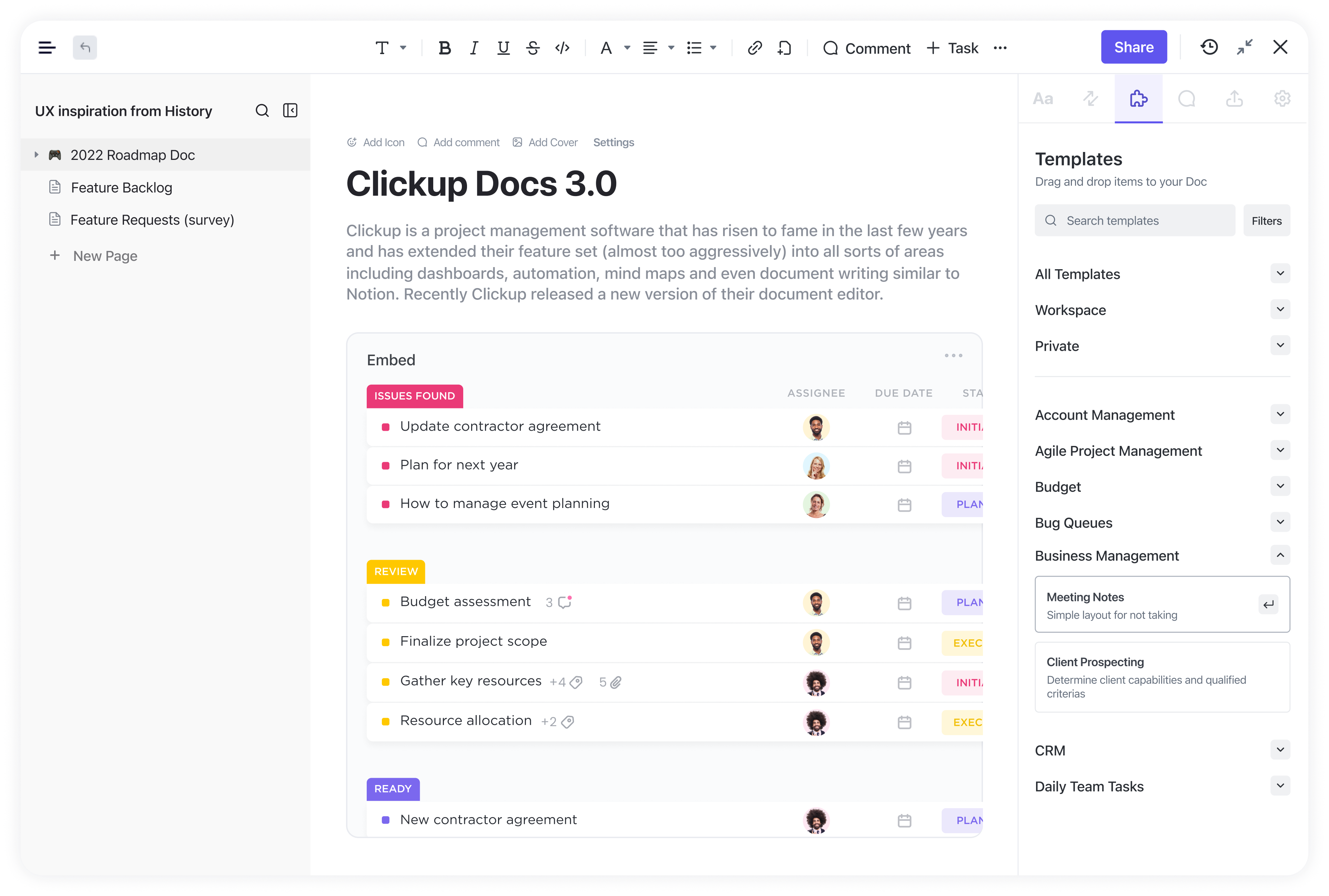
ClickUp是一个一体化的项目管理平台,它将任务管理、文档协作、目标跟踪、时间管理等功能整合在一起。它旨在取代多个独立的应用程序,提供一个集成的解决方案,帮助团队更好地组织工作、跟踪进度并提高效率。你可以把它理解为一个高度可定制的工作空间,满足你不同的需求。
ClickUp的核心概念
理解ClickUp的核心概念对于有效地使用它至关重要。以下是几个关键概念:
- Workspace(工作区):这是ClickUp的顶层结构,代表你的整个组织或公司。
- Space(空间):空间用于组织不同部门、项目或团队。
- Folder(文件夹):文件夹用于进一步细分空间,通常代表一个更具体的工作流程或项目阶段。
- List(列表):列表是文件夹中的任务集合,代表一系列相关的任务。
- Task(任务):任务是ClickUp的基本单位,代表需要完成的工作项。
ClickUp的基本操作
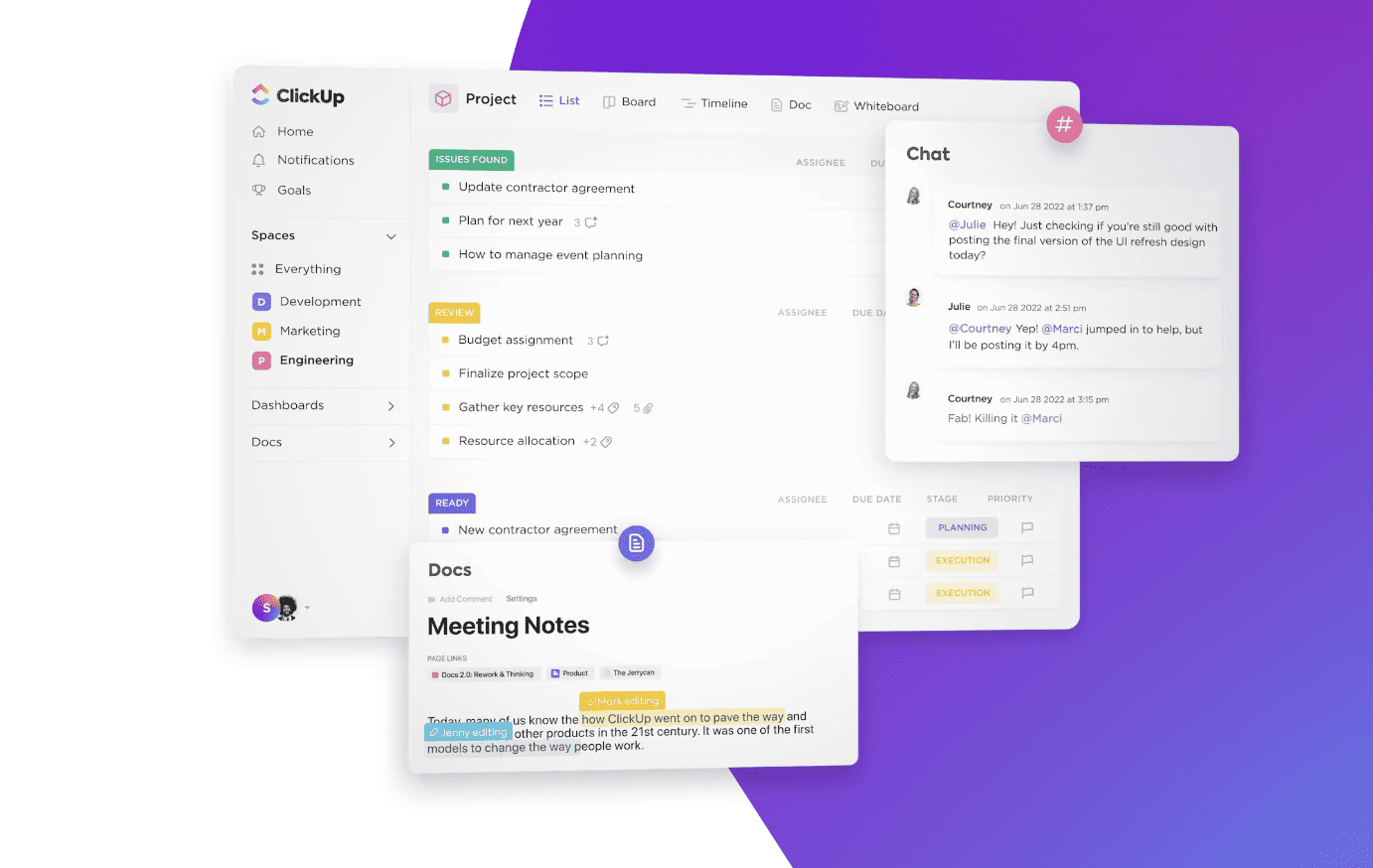
以下是一些基本的操作,帮助你快速上手ClickUp:
- 创建工作区:注册ClickUp账户后,首先需要创建一个工作区。
- 创建空间、文件夹和列表:根据你的组织结构和工作流程,创建相应的空间、文件夹和列表。
- 创建任务:在列表中创建任务,并为任务设置优先级、截止日期、负责人等属性。
- 分配任务:将任务分配给团队成员。
- 跟踪进度:使用不同的视图(如看板视图、列表视图、甘特图视图)跟踪任务进度。
ClickUp的功能详解:提升团队效率的利器
任务管理
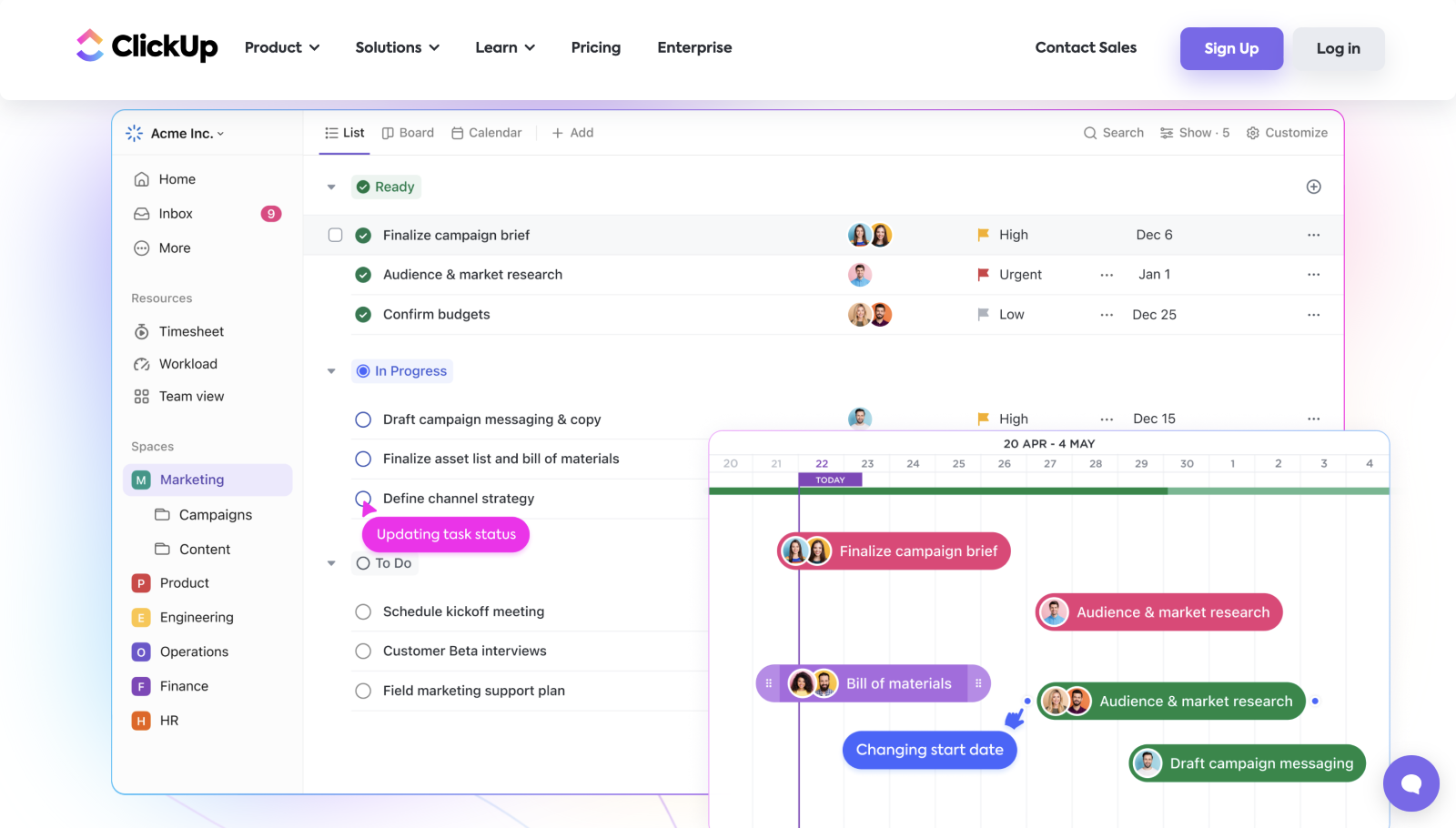
ClickUp提供强大的任务管理功能,帮助你组织、跟踪和管理任务。你可以为每个任务设置优先级、截止日期、负责人、标签等属性。它还支持子任务、依赖关系和里程碑,帮助你更好地规划和执行任务。你可以使用不同的视图来管理你的任务,例如看板视图、列表视图、日历视图和甘特图视图。看板视图可以让你清晰地看到任务的状态和进度,列表视图可以让你按优先级、截止日期等属性排序和过滤任务,日历视图可以让你看到任务的截止日期,甘特图视图可以让你看到任务的依赖关系和时间线。通过这些视图,你可以更好地了解任务的状态和进度,及时发现和解决问题。
官网链接:ClickUp任务管理
项目管理
ClickUp提供全面的项目管理功能,帮助你规划、执行和跟踪项目。你可以创建项目计划、分配资源、跟踪进度并管理风险。它还支持多种项目管理方法,如敏捷开发、瀑布模型等。ClickUp的项目管理功能可以帮助你更好地组织和协调团队工作,确保项目按时、按预算完成。你可以创建项目模板,以便快速启动新的项目。你还可以使用ClickUp的自动化功能,自动执行重复性的任务,例如发送提醒、更新状态等。这些功能可以帮助你节省时间和精力,提高工作效率。
时间管理
ClickUp的时间管理功能可以帮助你跟踪和分析时间,提高工作效率。你可以使用ClickUp的计时器功能记录你的工作时间,并生成时间报告。你可以将时间条目与任务关联,以便了解你在每个任务上花费的时间。ClickUp还支持时间估算和预算,帮助你更好地规划和控制时间。通过分析时间报告,你可以了解你的工作习惯和效率瓶颈,并采取措施改进。例如,你可以发现你在某个任务上花费的时间过多,需要优化工作流程或学习新的技能。
团队协作
ClickUp提供多种团队协作功能,帮助团队成员更好地沟通和协作。你可以使用ClickUp的评论功能在任务上进行讨论,并@提及相关的团队成员。ClickUp还支持实时聊天和视频会议,方便团队成员进行快速沟通。你可以使用ClickUp的文档协作功能,共同编辑文档和知识库。ClickUp的团队协作功能可以帮助团队成员更好地了解彼此的工作,及时沟通和解决问题,提高团队效率。你可以在任务上添加附件,例如文档、图片、视频等,方便团队成员共享信息。
自定义功能
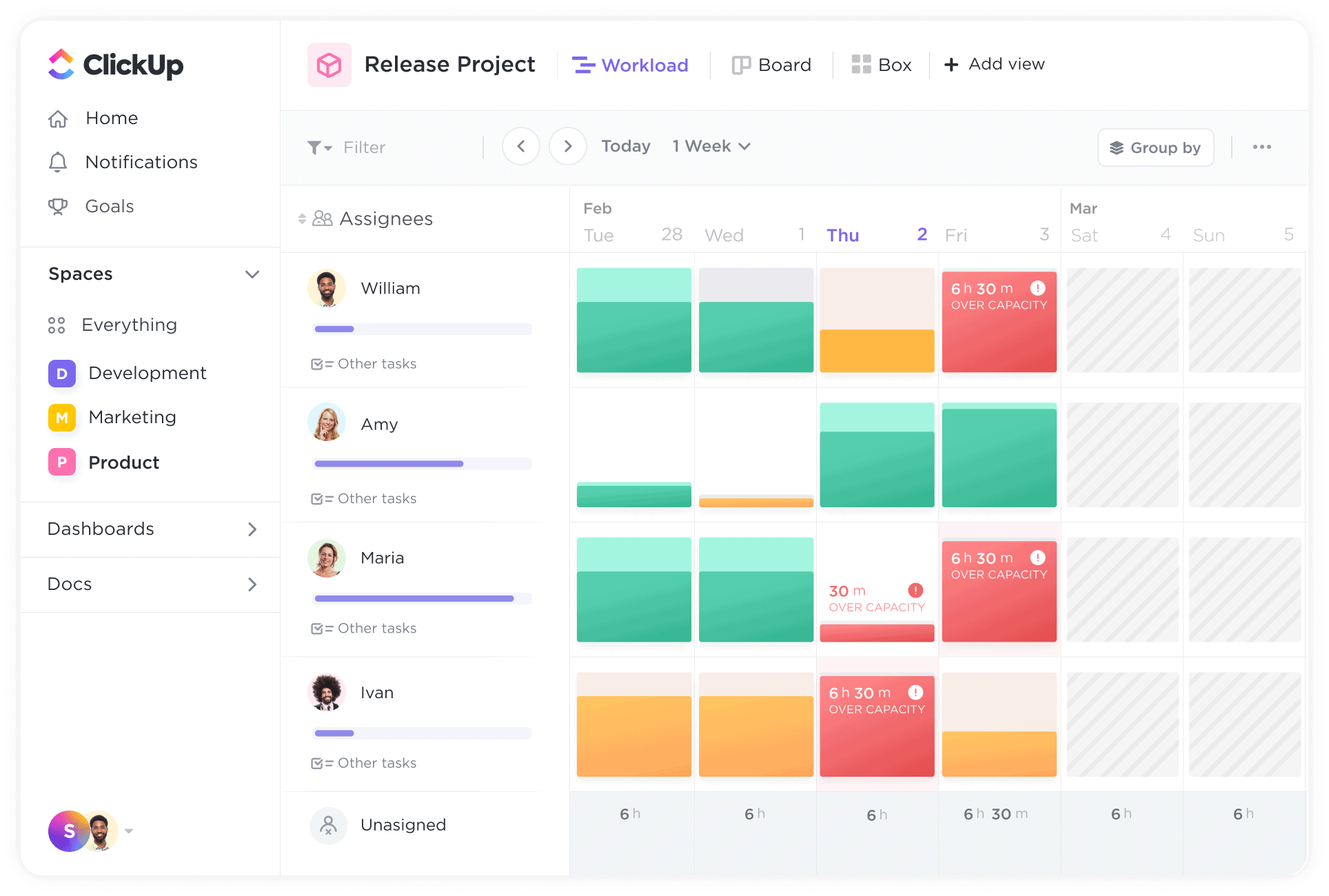
ClickUp最强大的特性之一是其高度的自定义能力。你可以根据你的具体需求定制ClickUp的各个方面,包括工作区、空间、文件夹、列表和任务。你可以自定义任务的状态、优先级、标签等属性。你还可以创建自定义字段,用于存储特定的信息。ClickUp的自定义功能可以帮助你更好地适应你的工作流程和团队需求,提高工作效率。
ClickUp使用技巧与最佳实践
优化你的工作流程
在使用ClickUp之前,花时间分析你的工作流程,并将其映射到ClickUp的结构中。确定哪些空间、文件夹和列表是必要的,并定义清晰的任务状态和优先级。避免过度复杂的结构,保持简单和易于理解。
利用ClickUp的自动化功能
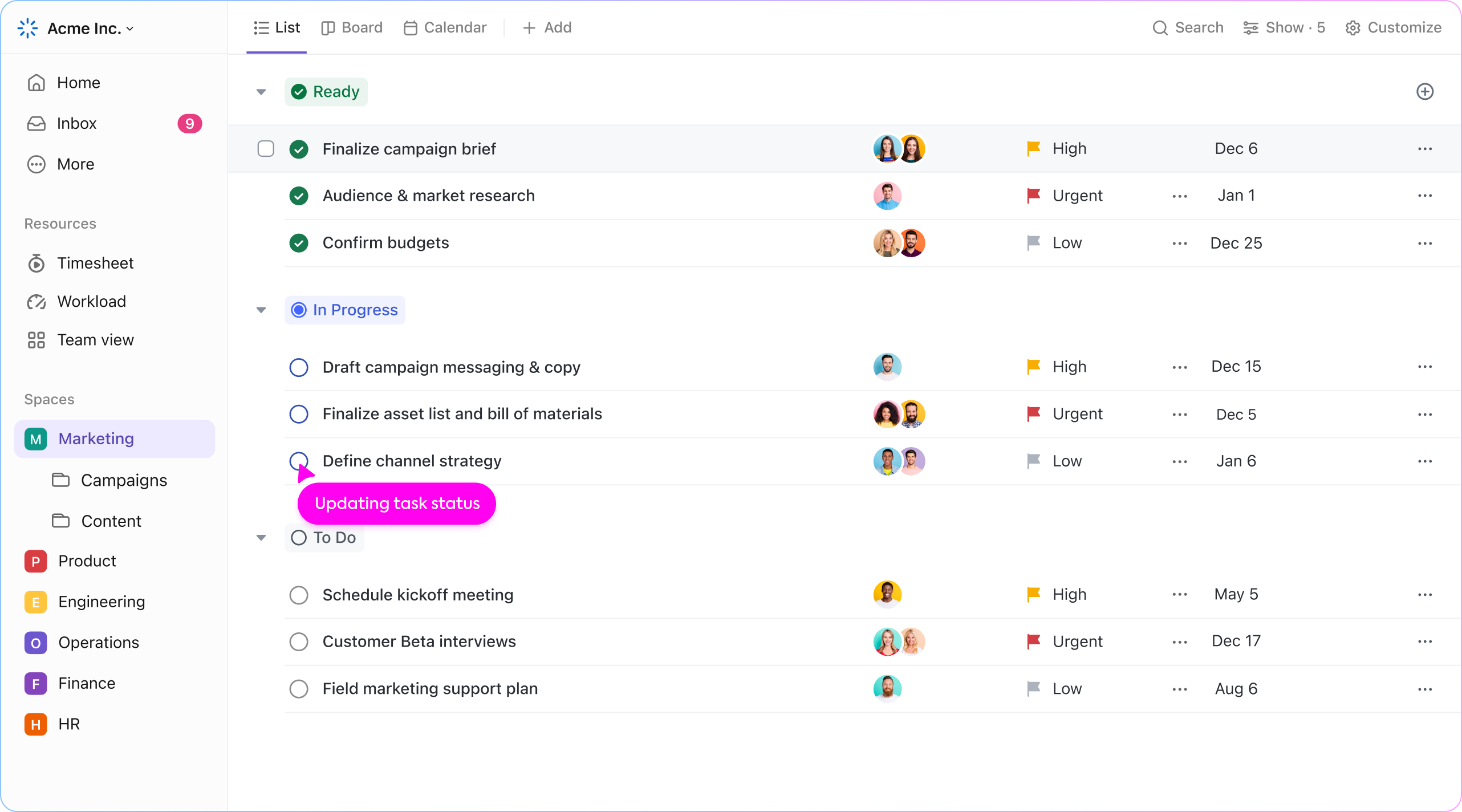
ClickUp的自动化功能可以帮助你自动执行重复性的任务,节省时间和精力。你可以创建自定义的自动化规则,例如当任务状态更改时自动发送提醒,或当任务截止日期临近时自动更新优先级。
充分利用ClickUp的集成功能
ClickUp与许多流行的工具和服务集成,例如Google Drive、Slack、Zoom等。通过集成这些工具,你可以将ClickUp与其他工作流程无缝连接,提高工作效率。
定期回顾和改进你的ClickUp设置
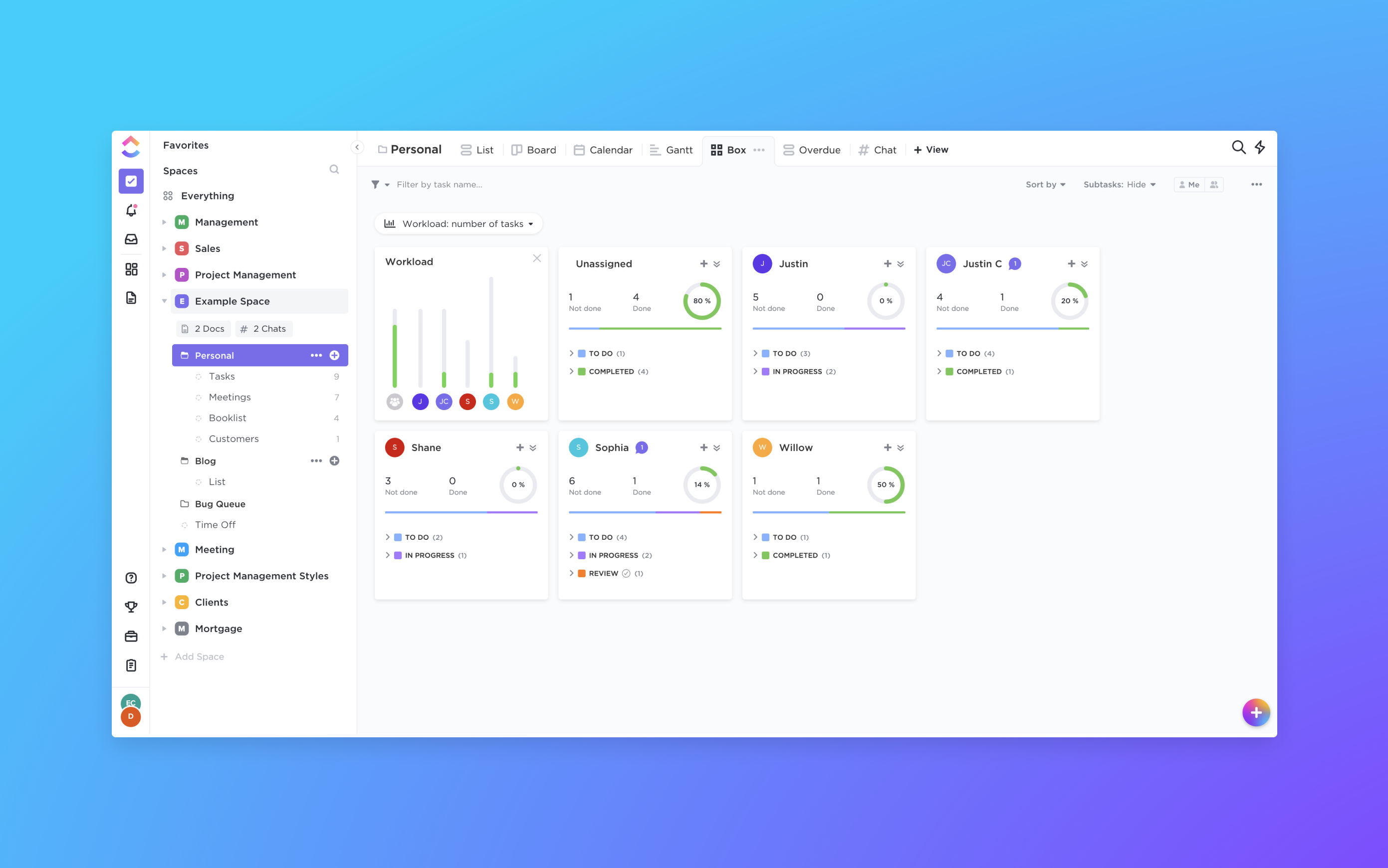
随着你的团队和工作流程的变化,你的ClickUp设置也需要进行调整。定期回顾你的ClickUp设置,并根据需要进行改进。倾听团队成员的反馈,并不断优化你的ClickUp使用方式。
ClickUp的优缺点
优点
- 功能强大:提供全面的任务管理、项目管理、时间管理和团队协作功能。
- 高度可定制:可以根据你的具体需求定制ClickUp的各个方面。
- 集成性强:与许多流行的工具和服务集成。
- 免费版本:提供功能丰富的免费版本,适合小型团队使用。
缺点
- 学习曲线陡峭:功能众多,学习曲线相对较陡峭。
- 界面复杂:界面可能显得拥挤和复杂,需要一定时间适应。
ClickUp与其他项目管理工具的对比
以下表格简要对比了ClickUp与其他流行的项目管理工具:
| 工具 | 优点 | 缺点 |
|---|---|---|
| ClickUp | 功能强大,高度可定制,免费版本 | 学习曲线陡峭,界面复杂 |
| Asana | 界面简洁易用,协作功能强大 | 自定义能力有限,免费版本功能有限 |
| Trello | 看板视图直观易用,上手快 | 功能相对简单,不适合复杂项目 |
结论
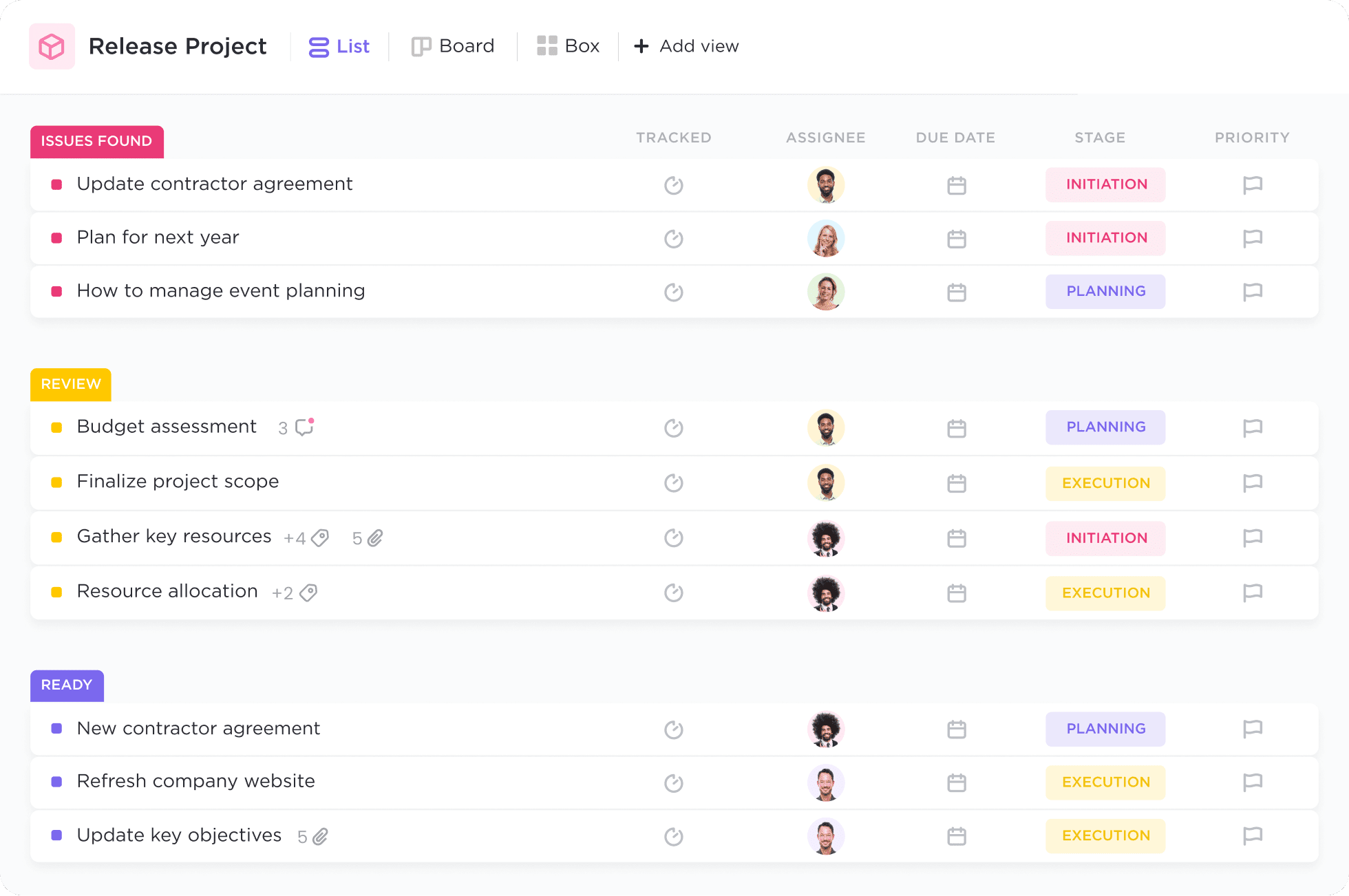
ClickUp是一款功能强大且高度可定制的项目管理工具,可以帮助团队提高效率和协作能力。虽然学习曲线可能有些陡峭,但只要掌握了其核心概念和基本操作,你就可以充分利用这款工具,提升团队效率。无论是小型团队还是大型企业,ClickUp都能为你提供一个灵活且强大的解决方案。
本文作者是一名从业10年的谷歌优化师,致力于分享关于效率提升和团队协作的经验。