DaVinci Resolve 是一款强大的视频编辑、调色、视觉特效和音频后期制作软件。本指南将带你全面了解 DaVinci Resolve 的各项功能,从基础操作到高级技巧,助你轻松掌握这款专业软件,创作出令人惊艳的视频作品。
DaVinci Resolve 简介
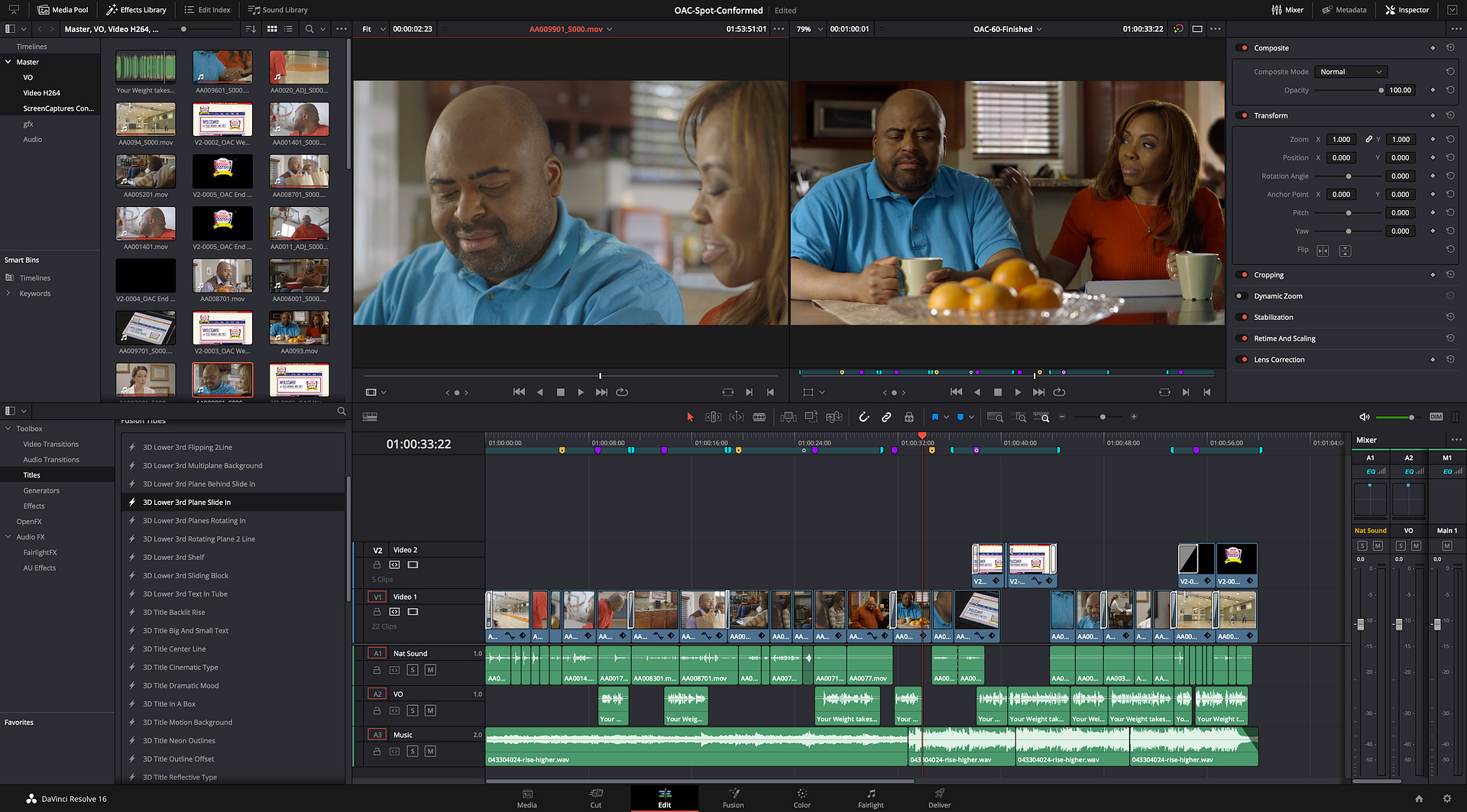
DaVinci Resolve 由 Blackmagic Design 开发,是一款集成了视频剪辑、调色、视觉特效(Fusion)和音频后期制作(Fairlight)于一体的综合性软件。它广泛应用于电影、电视节目、广告和网络视频等领域,深受专业人士和业余爱好者的喜爱。
DaVinci Resolve 的优势
- 功能全面: 涵盖视频制作的各个环节,无需在多个软件之间切换。
- 专业调色: 拥有强大的调色工具,可实现精细的色彩调整和风格塑造。
- 免费版本: 提供免费版本 DaVinci Resolve,功能强大,足以满足大部分用户的需求。
- 跨平台: 支持 Windows、macOS 和 Linux 操作系统。
- 协同工作: 支持多人协同编辑,提高工作效率。
DaVinci Resolve 安装与配置
首先,你需要从 Blackmagic Design 官网下载 DaVinci Resolve 的安装包。根据你的操作系统选择合适的版本,然后按照提示完成安装。
DaVinci Resolve 系统要求
以下是 DaVinci Resolve 18 的最低系统要求(数据来源:Blackmagic Design官网):
| 操作系统 | 最低配置 |
|---|---|
| Windows | Windows 10 更新版 |
| macOS | macOS 11 Big Sur |
| 内存 | 16 GB |
| 显卡 | 具有 4 GB 显存的 GPU |
*数据来源: Blackmagic Design官网
DaVinci Resolve 界面介绍
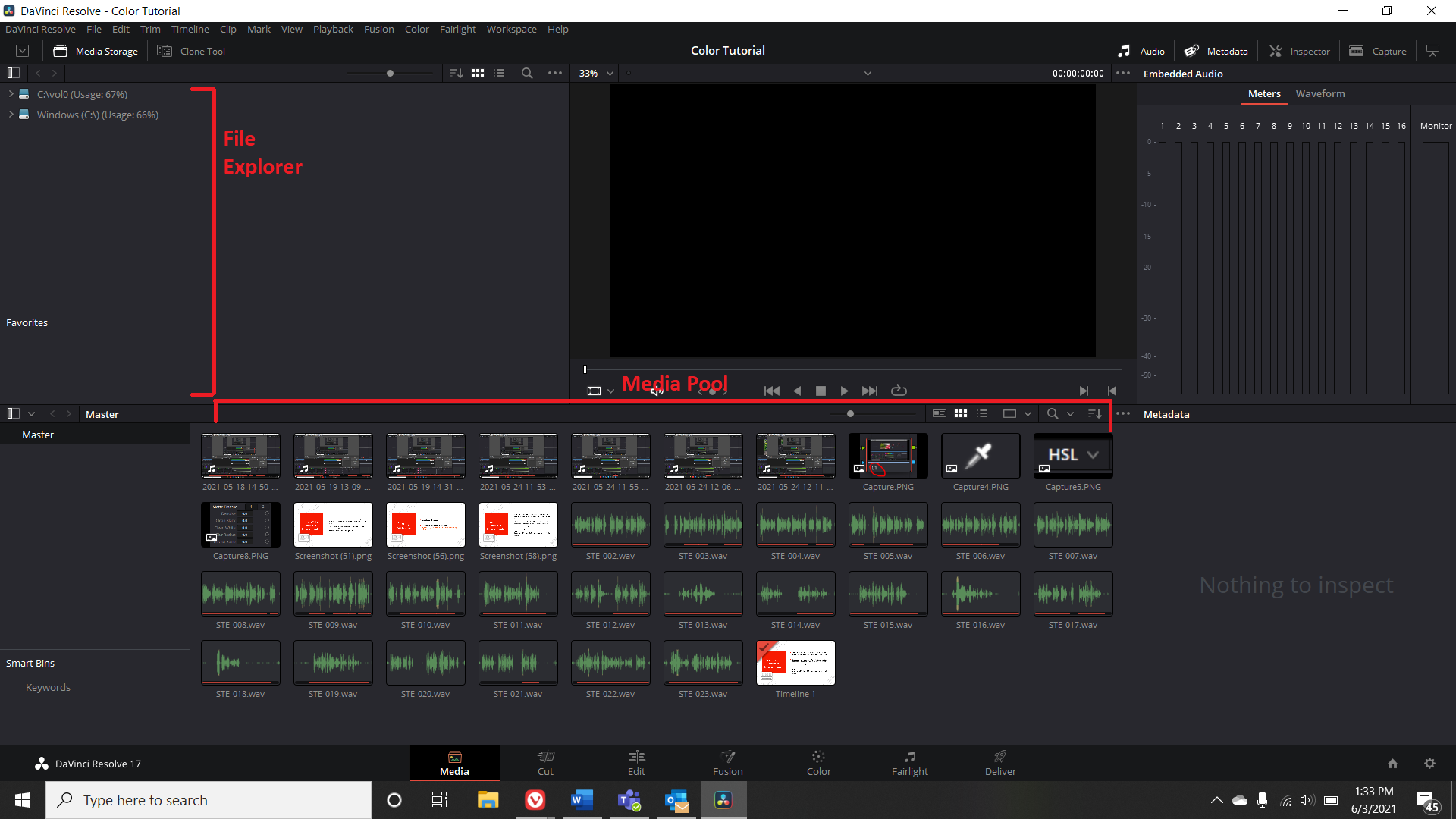
DaVinci Resolve 的界面主要分为七个页面:
- Media(媒体): 用于导入和管理素材。
- Cut(快编): 提供快速剪辑功能,适合快速制作短视频。
- Edit(编辑): 用于进行精细的视频剪辑。
- Fusion(特效): 用于制作复杂的视觉特效。
- Color(调色): 用于对视频进行色彩校正和风格调整。
- Fairlight(音频): 用于进行音频后期制作,如混音、降噪等。
- Deliver(交付): 用于导出最终的视频文件。
DaVinci Resolve 基础剪辑
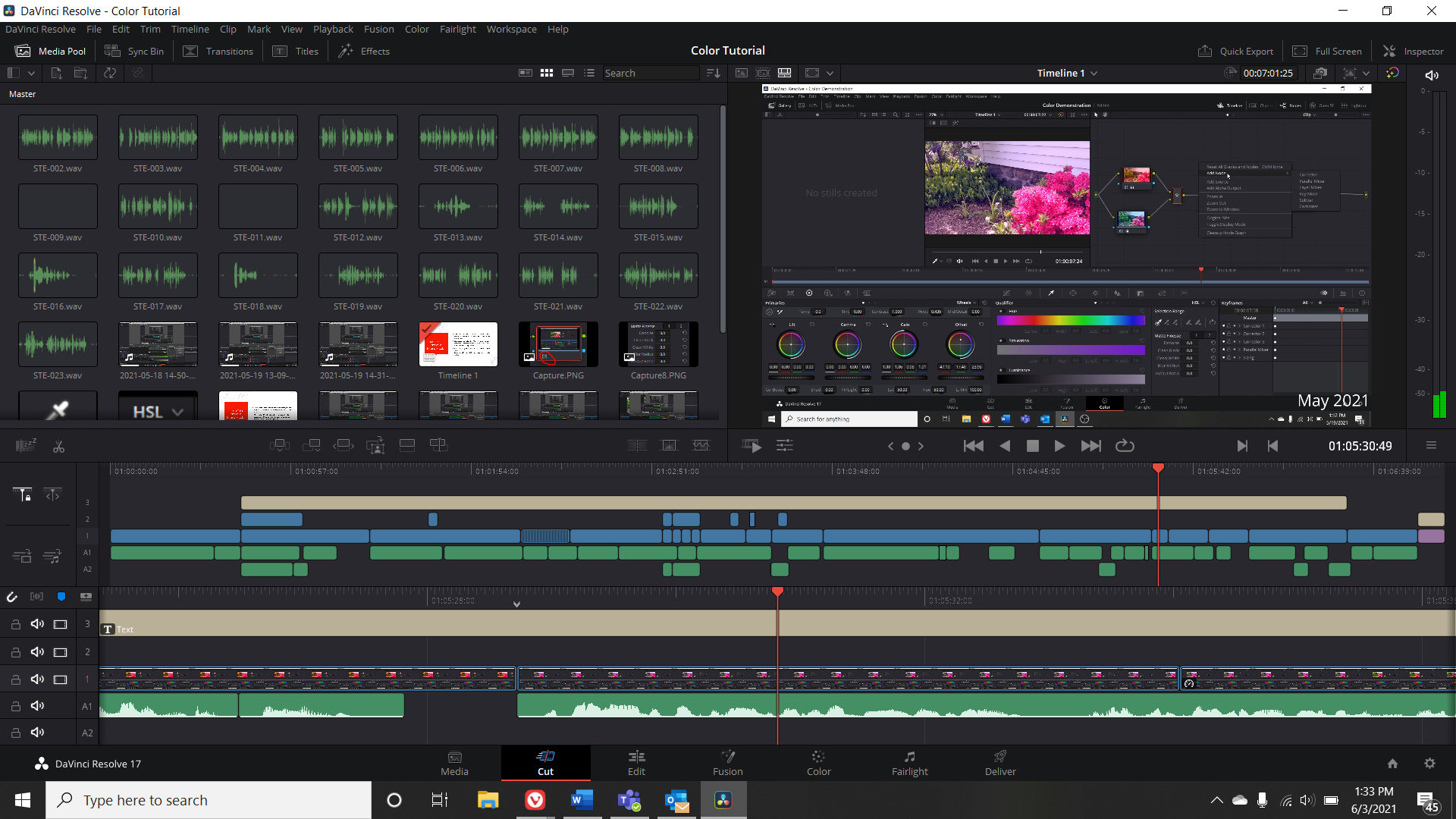
编辑页面是 DaVinci Resolve 中最重要的页面之一,用于进行视频剪辑。以下是基础剪辑操作的步骤:
- 导入素材: 在 Media 页面导入视频、音频和图片素材。
- 创建时间线: 将素材拖拽到时间线上,创建视频序列。
- 剪切和修剪: 使用 Razor Tool(剃刀工具)剪切片段,使用 Trim Tool(修剪工具)调整片段长度。
- 添加转场: 在片段之间添加转场效果,如淡入淡出、划像等。
- 添加标题: 使用 Titles 效果添加标题和字幕。
- 调整速度: 修改片段的速度,实现慢动作或快进效果。
DaVinci Resolve 调色技巧
DaVinci Resolve 的调色功能非常强大,可以对视频进行精细的色彩调整。以下是一些常用的调色技巧:
一级调色
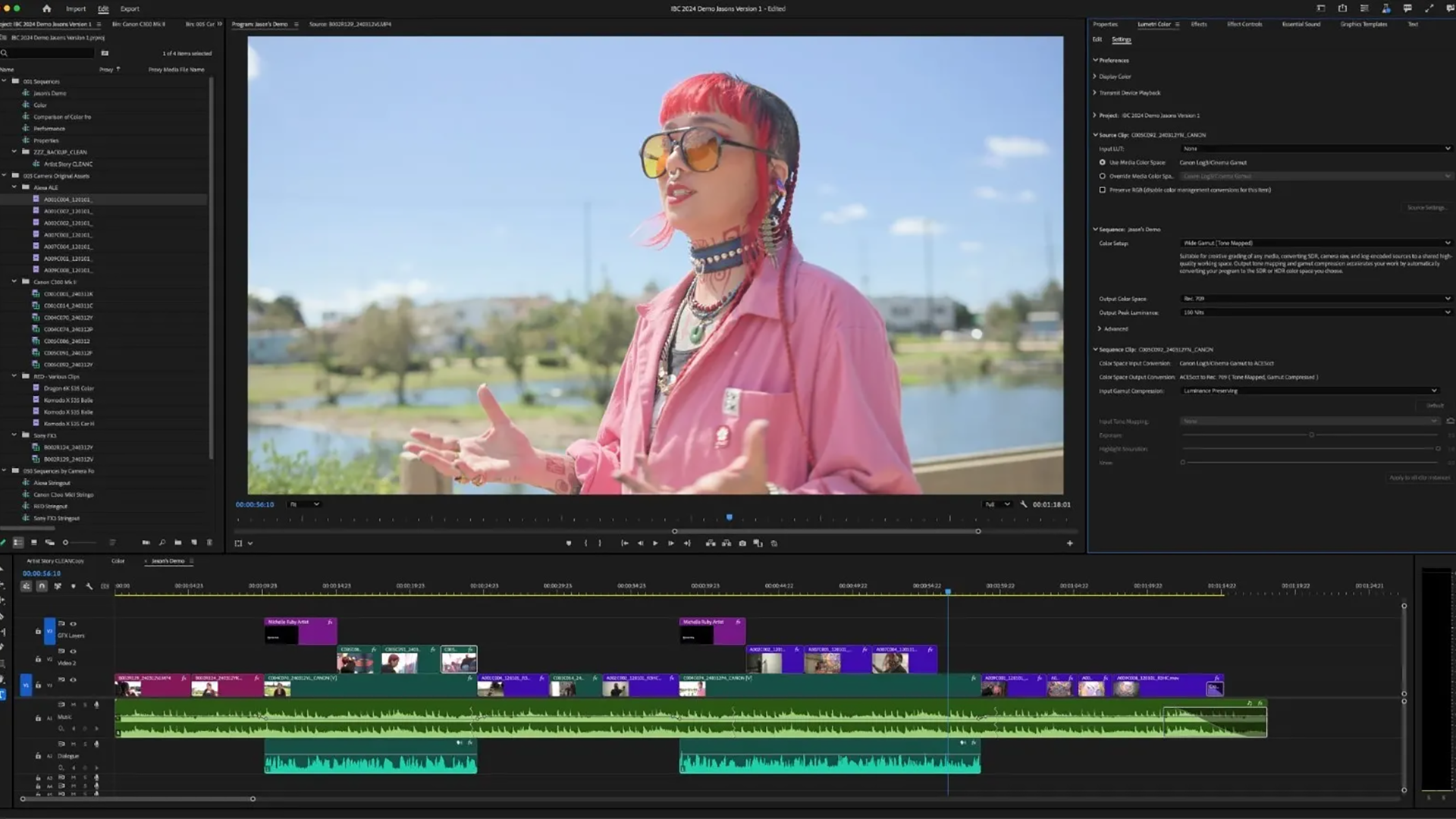
一级调色是对整个画面的色彩进行调整,包括:
- 曝光(Exposure): 调整画面的亮度。
- 对比度(Contrast): 调整画面明暗区域的对比度。
- 饱和度(Saturation): 调整色彩的鲜艳程度。
- 色温(Temperature): 调整画面的冷暖色调。
- 色调(Tint): 调整画面的色彩倾向。
二级调色
二级调色是对画面中特定区域的色彩进行调整,例如:
- HSL 曲线: 使用 HSL 曲线选择特定的颜色范围,并对其进行调整。
- 窗口(Window): 使用窗口工具选择画面中的特定区域,并对其进行调整。
- 跟踪(Tracking): 使用跟踪工具跟踪画面中的运动物体,并对其进行调整。
调色节点
DaVinci Resolve 使用节点来组织调色流程,每个节点都可以进行不同的调色操作。通过合理地使用节点,可以实现复杂的调色效果。
DaVinci Resolve 音频后期
Fairlight 页面是 DaVinci Resolve 中用于音频后期制作的页面。你可以使用 Fairlight 进行以下操作:
- 混音: 调整各个音轨的音量,使声音平衡。
- 降噪: 消除音频中的噪音。
- EQ: 使用均衡器调整音频的频率。
- 添加效果: 添加混响、延迟等效果。
DaVinci Resolve 视觉特效
Fusion 页面是 DaVinci Resolve 中用于制作视觉特效的页面。你可以使用 Fusion 创建各种特效,例如:
- 合成: 将多个元素合成在一起,创建复杂的画面。
- 粒子特效: 创建火焰、烟雾、雨雪等粒子特效。
- 三维建模: 创建简单的三维模型。
DaVinci Resolve 导出设置
在完成视频编辑、调色、音频后期和视觉特效后,你需要将视频导出为最终的文件。在 Deliver 页面,你可以选择不同的导出格式、分辨率、帧率和编码方式。
常用导出格式
- MP4: 最常用的视频格式,兼容性好。
- MOV: 苹果公司开发的视频格式,适合在 macOS 设备上播放。
- AVI: 较老的视频格式,兼容性较差。
导出参数设置
以下是一些常用的导出参数设置:
- 分辨率: 1920x1080 (1080p) 或 3840x2160 (4K)。
- 帧率: 24fps、25fps、30fps 或 60fps。
- 编码方式: H.264 或 H.265。
- 码率: 根据视频质量要求进行调整。
DaVinci Resolve 资源推荐
以下是一些可以帮助你学习和使用 DaVinci Resolve 的资源:
- Blackmagic Design 官网: 提供 DaVinci Resolve 的下载、文档和教程。(链接)
- YouTube 教程: 搜索 "DaVinci Resolve 教程",可以找到大量的视频教程。
- Vimeo 社区: 浏览其他用户的作品,学习他们的技巧。
- 论坛和社区: 在论坛和社区与其他用户交流,解决问题。