
Figma AI 教程 2026:从零开始手把手掌握自主设计智能体实战指南
开篇介绍
欢迎来到 2026 年的设计新纪元。随着 Figma AI 的深度集成,设计师不再仅仅是绘图者,更是智能体的指挥家。本教程将聚焦于如何利用 Figma 内置的自主设计智能体(Autonomous Design Agents),从自然语言描述直接生成高保真原型。无论您是希望快速构建 MVP 的产品经理,还是寻求突破创意瓶颈的资深设计师,学完本教程后,您将掌握通过对话驱动界面生成的核心能力,将原本数小时的工作流压缩至几分钟,真正实现“所想即所得”。
前置准备
在开始您的智能设计之旅前,请确保完成以下基础配置:
- 账号注册与权限:访问 Figma 官网注册账号,并确保您的订阅计划已升级至包含"AI Pro"功能的版本。普通免费版仅支持基础辅助功能,无法调用自主智能体。
- 环境配置要求:建议使用最新版的 Chrome 或 Edge 浏览器,并开启硬件加速以获得最佳的实时渲染体验。无需安装本地软件,所有计算均在云端完成。
- 必要的前置知识:您需要熟悉基础的 UI 设计术语(如组件、自动布局、变体),以便更精准地向 AI 下达指令。若完全零基础,建议先浏览 Figma 官方的"UI 基础”速成视频。
步骤详解
第一步:激活智能体工作区
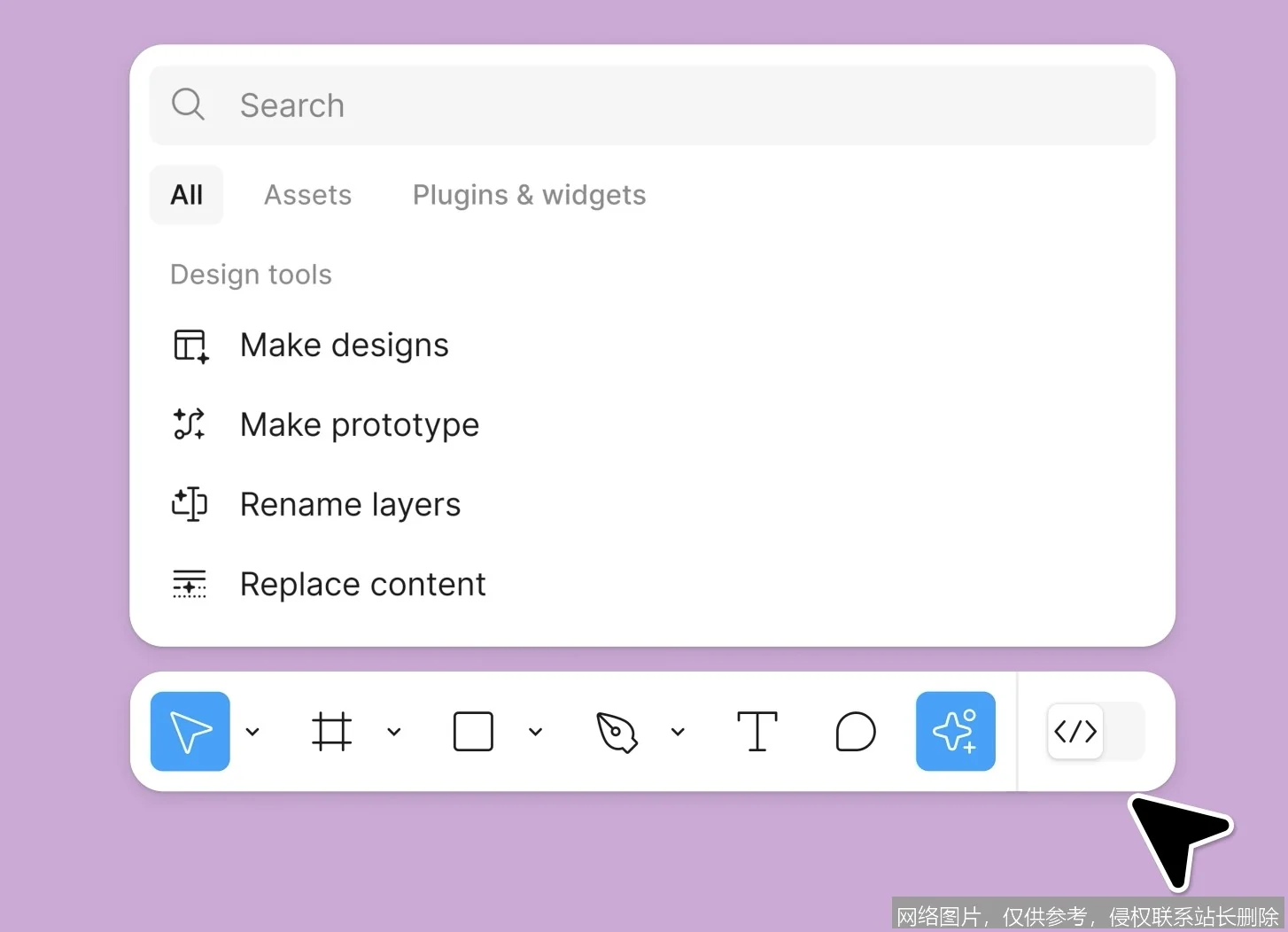
打开 Figma 并新建一个设计文件。在左侧工具栏底部找到闪烁的星形图标,点击它即可唤出"AI Command Center"。在弹出的对话框中,输入指令/enable agent mode并按下回车键。此时,画布右侧将出现一个独立的智能体控制面板,显示状态为"Ready to Design"。注意:若未看到该面板,请检查网络设置或刷新页面,确保插件权限已开启。
第二步:定义需求与生成框架
在智能体面板的输入框中,用自然语言详细描述您的需求。例如:“创建一个面向年轻用户的健身追踪应用首页,包含深色模式、顶部导航栏、今日运动数据卡片以及底部的活动趋势图表。”点击Generate Layout按钮。系统将分析语义并在 10-15 秒内自动生成完整的线框图和初步配色方案。预期结果是画布上出现一个结构清晰、层级分明的低保真原型。
第三步:细化样式与组件实例化
选中生成的框架,在右侧属性面板中点击"Refine with AI"。输入具体的风格指令,如“使用霓虹绿作为主色调,字体采用无衬线体,按钮增加微弱的发光效果”,然后调整参数detail_level设置为high。智能体会自动替换占位符,生成真实的图标、图片,并将重复元素转换为可复用的 Component。关键警告:请勿在生成过程中频繁切换工具,以免中断 AI 的上下文记忆导致样式不一致。

第四步:交互逻辑自动绑定
这是 2026 版最核心的功能。选中主要按钮(如“开始训练”),在右键菜单中选择"Auto-Wire Interactions"。系统会自动识别目标页面并建立连接,同时添加平滑的过渡动画(Smart Animate)。您可以在"Prototype"标签页预览效果,若需调整,只需对智能体说:“将跳转动画改为从左滑入,持续时间设为 0.4 秒”。预期结果是一个具备完整点击反馈和页面流转的可交互原型。
进阶技巧
想要成为专业玩家,请掌握以下高级用法。首先是“多轮迭代法”:不要试图一次生成完美设计,而是通过Make it more minimal或Add more whitespace等短指令进行微调,这比长指令更精准。其次是“变量注入”:利用 Figma Variables 功能,让 AI 根据theme=dark或lang=zh-CN等变量批量生成多套设计方案,极大提升多端适配效率。常见问题是生成的文案过于生硬,解决方案是使用/rewrite copy to be friendly指令,让 AI 重新润色所有文本内容,使其更具人性化。
总结与实践
回顾核心流程:激活智能体、描述需求生成框架、细化样式组件化、自动绑定交互逻辑。建议您立即尝试复刻一款您喜爱的流行 App 首页,对比手动设计与 AI 生成的效率差异。更多深度资源,请访问 Figma Community 搜索"AI Agent Patterns"社区文件,持续探索人机协作的设计无限可能。
已是最新文章
相关推荐
- Suno 人声教程 2026 版:从克隆到定制,新手进阶精通完全攻略
- AI 配音教程 2026 版:新手从零开始到精通的完全实战指南
- 文心一言 2026 完全攻略:从零基础入门到视频创作精通实战教程
- GPT-4V 2026 完全攻略:从零开始手把手掌握多模态视觉实战
- 文心一言 4.5 API 实战教程:2026 新手从零开始手把手完全攻略
- Runway Gen-3 教程 2026:从零开始手把手打造电影级视频完全攻略
- Leonardo AI 2026 完全攻略:从零开始手把手掌握进阶绘画实战教程
- 2026 Claude 教程:从注册到代码实战,手把手带你精通最强 AI 助手
- 2026 AI绘画入门全攻略:零基础手把手实战教程,7天从小白到精通
- Ollama 2026 完全攻略:从新手到精通的本地 AI 实战教程