开篇介绍
Ollama 是当下最流行的本地大语言模型运行框架,它让在个人电脑上部署和运行 Llama 3、Qwen 等顶尖 AI 模型变得像安装普通软件一样简单。无论是隐私敏感的数据处理、离线环境下的智能助手搭建,还是开发者进行模型微调实验,Ollama 都是首选工具。通过本教程,你将彻底掌握从环境搭建到模型调优的全流程,无需依赖云端 API,即可在本地构建专属的高性能 AI 算力中心,真正开启“数据不出域”的智能新时代。
前置准备
在开始之前,请确保您的设备满足以下基础条件,这将决定后续运行的流畅度:
- 硬件要求:建议配备至少 16GB 内存(运行 7B 参数模型)或 32GB 以上内存(运行更大模型),若拥有 NVIDIA 显卡(显存 8GB+)或 Apple Silicon (M1/M2/M3) 芯片,推理速度将大幅提升。
- 操作系统:支持 macOS、Linux 及 Windows(Windows 用户需确保已开启 WSL2 或直接下载预览版安装包)。
- 前置知识:具备基础的命令行操作能力(如终端输入、目录切换),了解什么是大语言模型及参数量的基本概念。
- 网络环境:首次运行需连接互联网以下载模型权重文件,后续可完全离线使用。
步骤详解
第一步:安装 Ollama 核心程序
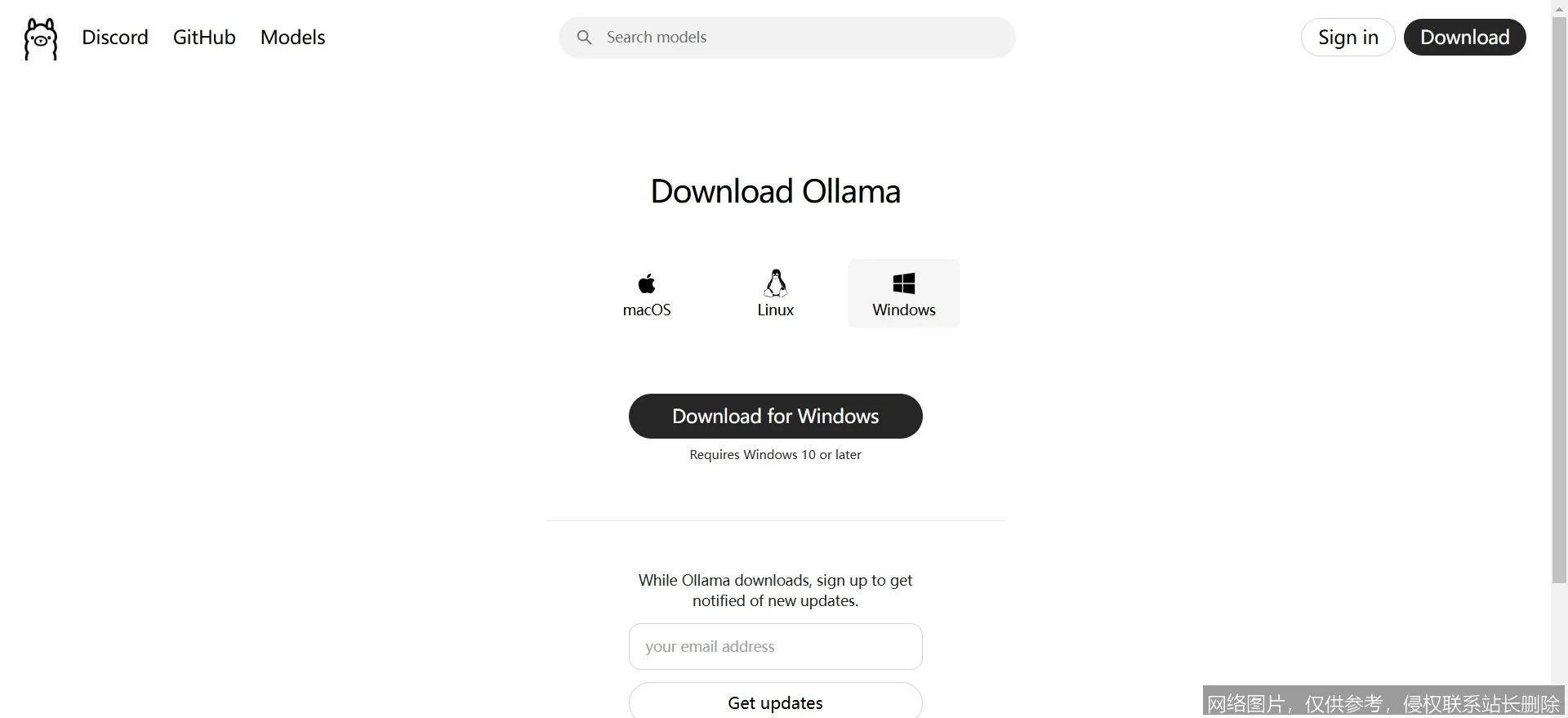
访问 Ollama 官网下载对应系统的安装包。对于 Linux 用户,可直接在终端执行一键安装脚本:curl -fsSL https://ollama.com/install.sh | sh。Windows 和 Mac 用户运行下载的安装器并按提示完成即可。注意:安装完成后,请勿关闭后台服务进程,它是模型运行的引擎。预期结果:终端输入ollama --version能正确显示版本号,表示安装成功。
第二步:拉取并运行首个模型
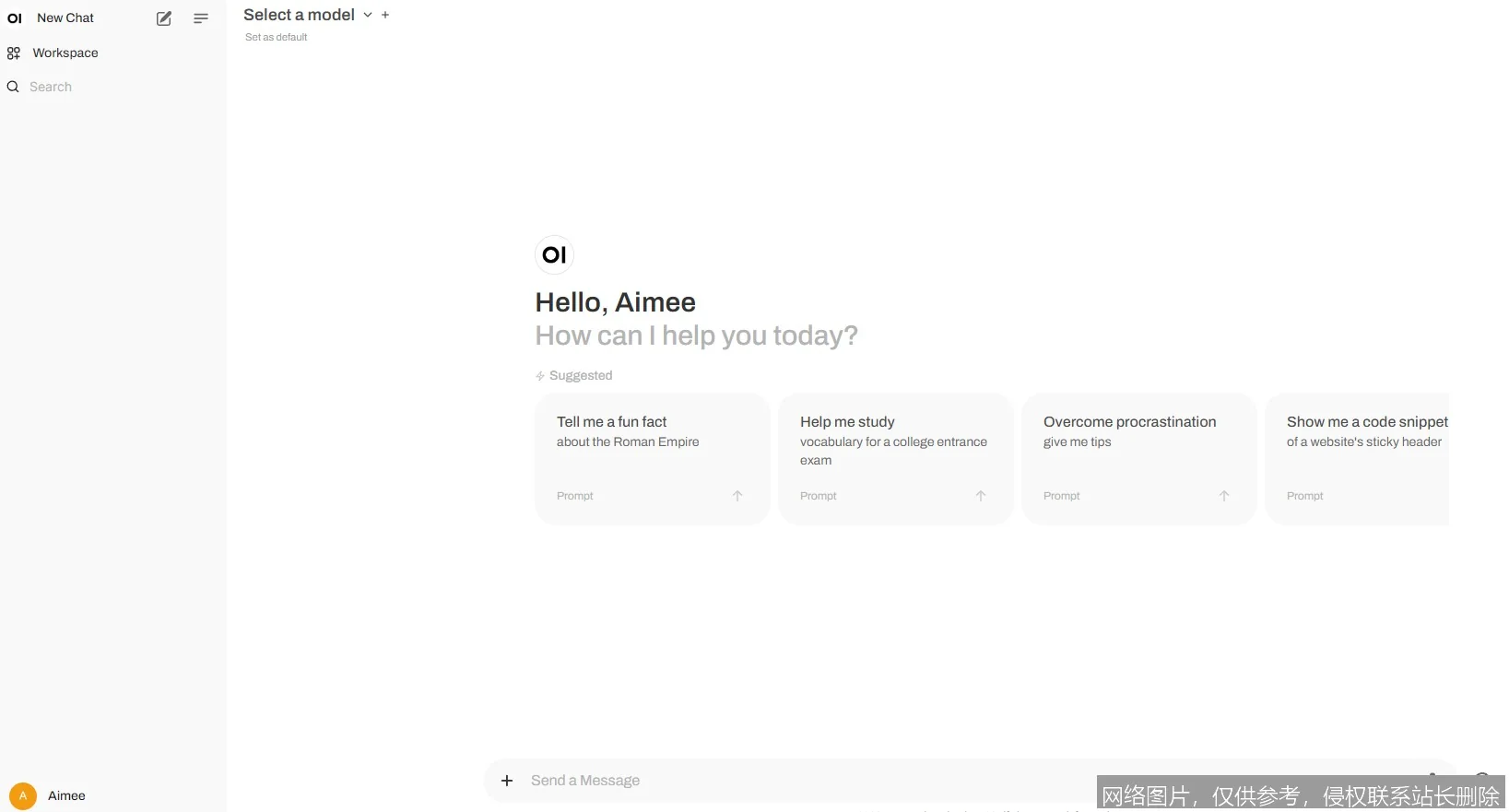
这是见证奇迹的时刻。在终端输入命令ollama run llama3,系统将自动从官方库下载最新的 Llama 3 模型(约 4.7GB)。下载进度条走完后,会自动进入交互对话模式。关键点:若想尝试中文优化更好的模型,可将命令改为ollama run qwen2。预期结果:屏幕出现"Hi! How can I help you today?"提示符,此时你已与本地 AI 建立连接。
第三步:自定义模型配置(Modelfile)
为了更精准地控制 AI 行为,我们可以创建自定义模型。首先创建一个名为Modelfile的文件,写入以下内容:FROM llama3换行PARAMETER temperature 0.7换行SYSTEM "你是一位专业的代码审计专家,只回答技术问题。"。接着运行ollama create my-coder -f Modelfile生成专属模型。预期结果:运行ollama run my-coder后,AI 将严格限定在代码审计领域回答问题,且语气更加专业。

第四步:通过 API 集成应用
Ollama 默认在http://localhost:11434开启 API 服务。你可以使用 curl 测试:curl http://localhost:11434/api/generate -d '{"model": "llama3", "prompt": "Hello"}'。开发者可借此将本地 AI 接入 Python 脚本、LangChain 框架或自建网页应用中。警告:默认情况下 API 仅监听本地请求,若需局域网访问,需设置环境变量OLLAMA_HOST=0.0.0.0并注意网络安全。
进阶技巧
想要成为高手,这些技巧必不可少。首先是上下文窗口管理,通过添加参数--num_ctx 4096可以让模型记住更长的对话历史,适合长文档分析。其次是多模型并发,Ollama 支持同时加载多个模型,利用ollama list查看状态,合理分配显存资源。针对常见的“显存溢出”问题,解决方案是量化模型,拉取时指定标签如llama3:q4_0(4bit 量化),可在牺牲极少精度的情况下将显存占用减半。专业玩家还会使用ollama serve配合 Docker 容器化部署,实现生产级的高可用架构。
总结与实践
恭喜你,已完成从安装到定制再到集成的完整闭环。核心路径为:安装环境→拉取模型→自定义配置→API 调用。建议接下来尝试将 Ollama 接入 Obsidian 或 VS Code,打造真正的本地智能工作流。想深入学习?可查阅 Ollama 官方 GitHub 仓库中的 Modelfile 高级语法,探索多模态模型的本地部署方案,让 AI 潜能无限释放。