开篇介绍
D-ID 是目前全球领先的 AI 视频生成平台,其核心功能是将静态人像照片转化为会说话、有表情的动态数字人视频。这项技术广泛应用于企业培训、营销推广、新闻播报及个性化问候等场景。通过本篇 D-ID 教程,您将彻底掌握从账号搭建到成品输出的全流程,学会如何利用简单的文本驱动图像,快速制作出逼真自然的口播视频,让您的内容创作效率实现质的飞跃。
前置准备
在正式开启数字人创作之旅前,请确保完成以下基础准备工作:
- 账号注册与登录:访问 D-ID 官网,使用邮箱或 Google 账号完成注册。新用户通常享有免费试用额度,建议先验证邮箱以解锁完整功能。
- 素材准备:准备一张正面、清晰、无遮挡的人像照片(支持 JPG 或 PNG 格式),以及一段需要合成的语音音频文件或待转换的文本脚本。
- 环境与知识:无需安装任何本地软件,仅需现代浏览器(推荐 Chrome 或 Edge)即可操作。了解基本的视频剪辑概念将有助于后续对生成结果的优化。
步骤详解
第一步:创建新项目并上传素材
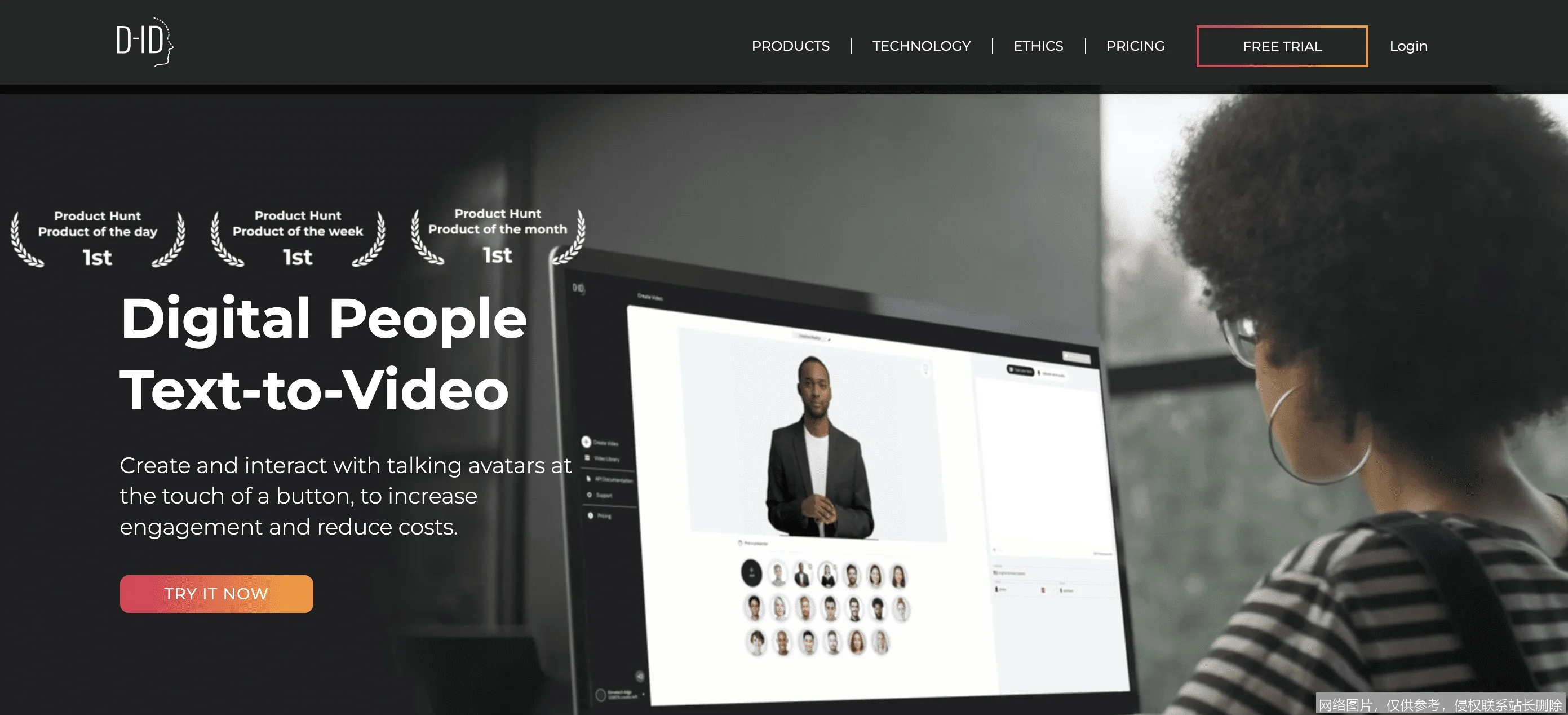
登录后台后,点击界面上显眼的 Create Video 按钮进入工作室界面。在左侧面板中,您可以选择上传本地照片或直接使用平台提供的预设头像。点击 Upload 选中您准备好的肖像图。系统会自动进行人脸检测,若检测到多张人脸,请手动框选主要目标。注意:照片中人物眼神应直视镜头,避免侧脸角度过大,否则可能导致口型匹配不自然。
预期结果:画布中央成功加载您的静态人像,且面部特征点识别准确。
第二步:配置语音与脚本
在右侧控制面板找到 Audio 选项卡。您有两种方式赋予数字人声音:一是直接粘贴文本到输入框,选择心仪的 AI 主播声音(支持多国语言及不同情感语调);二是点击 Upload Audio 上传预先录制好的 MP3/WAV 文件。若使用文本转语音,可调整 Speed(语速)和 Pitch(音调)参数以微调效果。关键提示:文本长度受账户额度限制,长视频建议分段生成。

预期结果:预览窗口下方出现音频波形,表明声音资源已绑定成功。
第三步:高级设置与渲染输出
点击 Settings 展开更多选项。在此处您可以选择视频分辨率(如 720p 或 1080p)以及是否添加水印。对于专业用户,还可以开启 Enhanced Quality 模式以提升面部细节的清晰度。确认所有参数无误后,点击右上角的 Generate Video 按钮。系统将排队处理,通常耗时几十秒至几分钟不等。

预期结果:任务列表中出现新任务,状态由 "Processing" 变为 "Completed",并可在线预览或下载最终视频文件。
进阶技巧
想要成为 D-ID 高手?以下几个技巧能显著提升您的产出质量。首先是情感控制:在输入文本时,利用 SSML 标签(如 <break>)插入停顿,或通过标点符号引导 AI 演绎出疑问、兴奋等不同语气。其次是多语言混合:D-ID 支持在同一脚本中流畅切换多种语言,非常适合制作国际化课程。最后,针对常见的“眨眼频率不自然”问题,建议在上传照片前使用修图软件轻微调整眼部光影,或在生成后通过传统剪辑软件叠加眨眼素材进行后期修补。专业玩家通常会先生成短片段,再在剪辑软件中拼接,以规避单次生成的时长限制并保证连贯性。
总结与实践
回顾全文,我们完成了从注册账号、上传人像、配置语音到最终渲染的完整闭环。掌握这套 D-ID 教程 只是起点,建议您尝试用不同风格的照片(如卡通形象、历史人物)进行练习,探索表情与语气的最佳搭配组合。如需深入钻研,可查阅 D-ID 官方 API 文档,学习如何通过代码批量自动化生成视频,将数字人技术真正融入您的业务工作流中。