
AI PPT制作实战教程:从入门到精通,10分钟快速上手
AI PPT制作实战教程:从入门到精通,10分钟快速上手
你是否曾为制作一份精美的PPT而绞尽脑汁,耗费数小时在排版、设计和内容组织上?如今,AI技术的浪潮已席卷办公领域,PPT制作也迎来了革命性的变化。借助各类AI PPT工具,即使是零设计基础的普通人,也能在几分钟内生成结构清晰、视觉专业的演示文稿。本教程将手把手带你从零开始,快速掌握利用AI高效制作PPT的核心技能,让你彻底告别加班做幻灯片的烦恼。
一、准备工作:选择合适的工具与环境
工欲善其事,必先利其器。在开始之前,你需要选择一个合适的AI PPT工具。目前市面上有多种选择,主要分为两类:
- 集成式AI办公平台:如微软Copilot in PowerPoint、WPS AI。它们深度集成在传统软件中,适合已在用相关生态的用户。
- 独立在线AI生成工具:如Gamma.ai、Beautiful.ai、Tome.app等。这类工具通常设计更现代,AI生成能力更强,从零创建体验更流畅。
本教程将以一款具有代表性的在线工具(如Gamma)为例进行讲解,其步骤逻辑可通用至其他平台。准备工作很简单:
- 账号注册:访问工具官网,使用邮箱或社交媒体账号快速注册。
- 环境配置:确保使用Chrome、Edge等主流浏览器的最新版本,以获得最佳体验。
- 明确主题:在开始前,心里要有一个大致的演示主题,例如“2024年第三季度营销复盘”、“人工智能趋势分享”。
二、核心操作步骤:10分钟生成你的第一份AI PPT
接下来,我们将进入实战环节。请跟随以下步骤操作:
步骤1:启动AI创建,输入核心提示
登录后,找到“Create with AI”或类似的按钮。你会看到一个输入框,这是最关键的一步。你需要输入一个清晰的“提示词”(Prompt)。秘诀是:描述越具体,生成结果越精准。
- 弱提示:“做一个关于营销的PPT”。
- 强提示:“生成一份关于‘新能源汽车出海策略’的商务PPT,目标观众是公司管理层,需要包含市场现状、竞争对手分析、我们的SWOT分析、以及三步走行动计划,要求风格专业、数据可视化,共12页左右。”
输入强提示后,点击生成。
步骤2:选择视觉主题与风格
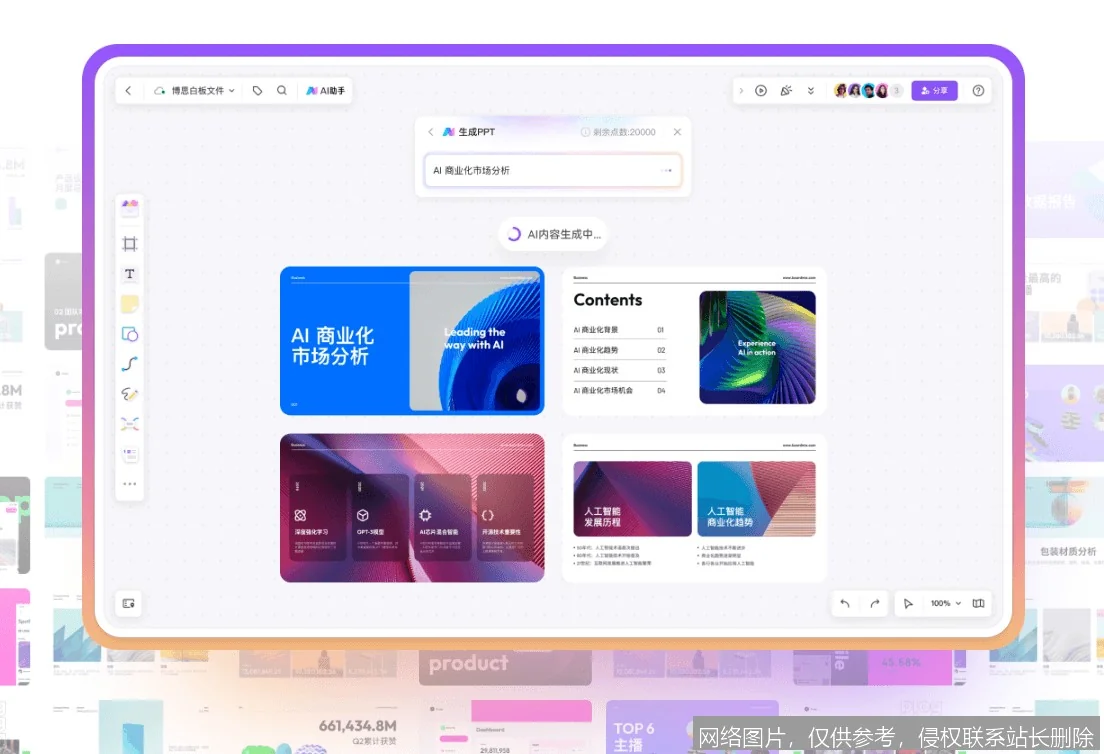
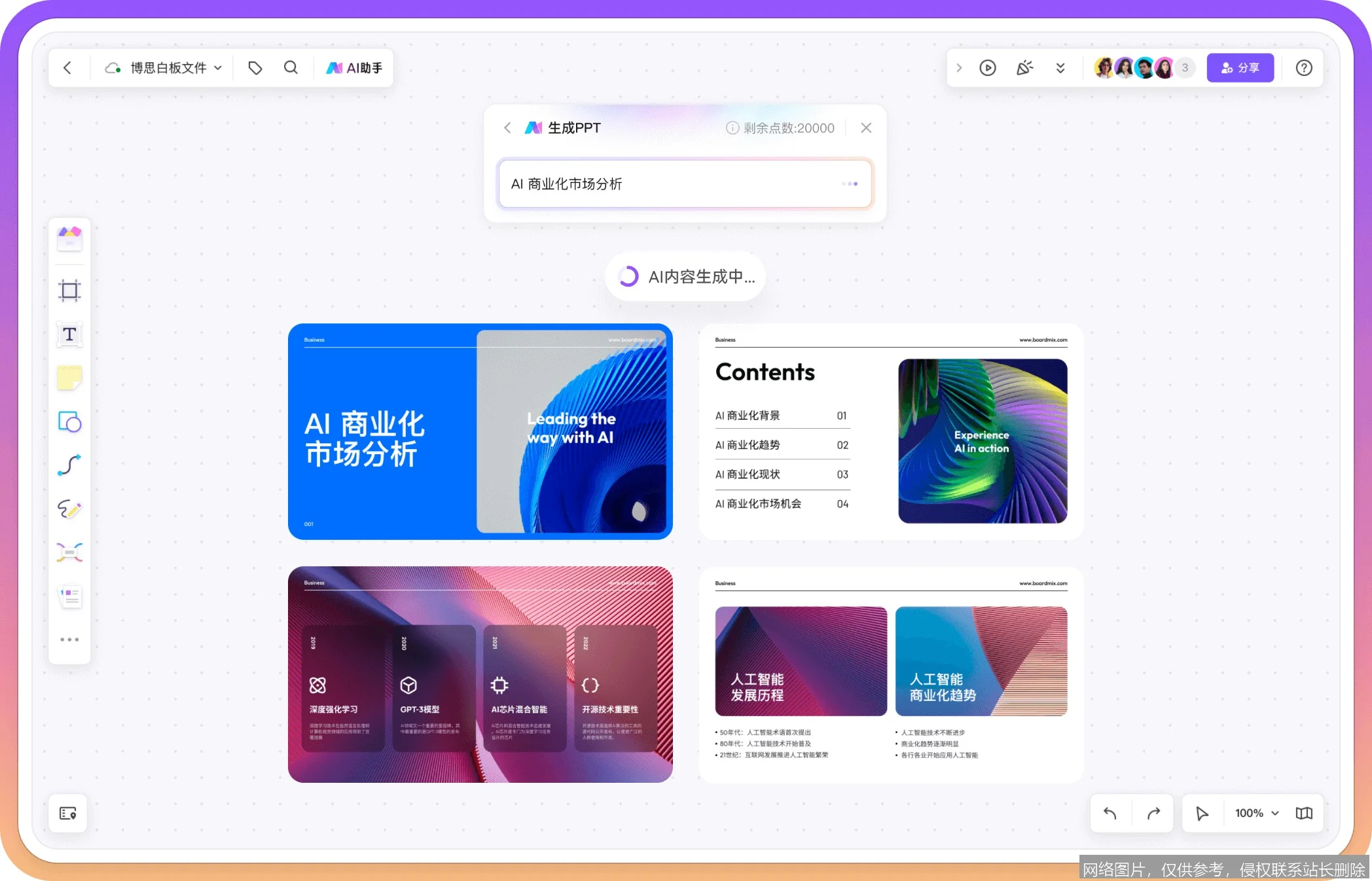
AI会根据你的提示,在几十秒内生成一个完整的PPT大纲和初稿。接下来,工具通常会提供多种视觉主题供你选择,如“现代简约”、“专业深蓝”、“活力渐变”等。根据你的内容调性和受众,选择一个合适的风格。这一步决定了PPT的整体美感基调。
步骤3:审查与编辑内容
AI生成的初稿在结构和要点上已相当完善,但你需要扮演“主编”的角色进行审查:
- 逐页浏览:检查逻辑流是否通顺,是否有重复或遗漏的重点。
- 编辑文本:点击任何文本框,可以直接修改文案,使其更符合你的个人表达习惯或公司术语。
- 调整布局:如果对某页的图片、图表位置不满意,通常可以通过拖拽轻松调整。
步骤4:融入多媒体与数据
让PPT更出彩的关键在于丰富的元素:
- AI生成图片:许多工具内置了文生图功能。在需要配图的页面,点击添加图片,输入描述(如“会议室里团队协作的矢量插画”),即可获得一张版权无忧的配图。
- 嵌入图表与视频:在涉及数据的页面,使用工具内的图表模块,输入数据或描述(如“生成一个显示季度销售额增长30%的柱状图”)。你也可以轻松嵌入来自YouTube或本地的视频链接。
步骤5:预览、分享与导出
完成所有编辑后,务必使用“预览”模式从头到尾浏览一遍,模拟观众视角。确认无误后,你可以:
- 生成一个链接,直接分享给他人在线浏览(对方无需账号)。
- 以PDF格式导出,确保排版固定。
- 部分工具支持导出为.pptx格式,以便在PowerPoint中进行最终微调。
三、进阶技巧:从“能用”到“出众”
掌握了基础流程后,运用以下技巧能让你的AI PPT脱颖而出:
- 提示词工程进阶:在提示词中加入风格限定词,如“采用苹果发布会极简风格”、“色彩主色调为科技蓝与太空灰”、“大量使用信息图表而非长篇文字”。
- 善用AI改写与扩写:对某页内容不满意?可以选中文本,使用内置的AI助手指令(如“简化这段话”、“使其更具说服力”、“扩展成三个要点”)进行优化。
- 保持视觉一致性:统一全文字体、主色系和图标风格。AI工具通常提供“应用主题到全部页面”的功能,一键即可统一。
- 常见问题解决:
- 内容太泛:在编辑阶段,手动补充具体的案例、数据和独家见解。
- 风格不符:大部分工具允许在制作中途切换整体主题,切换后所有页面会自动适配。
- AI不理解专业内容:将复杂的专业内容分块输入,先让AI生成框架,你再填充核心的专业细节。
四、总结:拥抱智能,专注创意本身
通过以上教程,你已经掌握了AI制作PPT从入门到精通的完整路径。其核心价值在于:AI接管了耗时耗力的“翻译”工作——将你的想法“翻译”成大纲、文案和基础设计,而你将宝贵的时间专注于最核心的战略思考、故事线和情感表达上。 记住,AI是你的高效协作者,而非替代者。最好的PPT永远是那个将清晰逻辑、有力论据和人性化讲述完美结合的作品。现在,就打开一个AI PPT工具,输入你的第一个详细提示词,开始这场高效创作的旅程吧!