
AI抠图实战教程:零基础入门到精准抠像
AI百宝箱2026-05-21 23:00:00
AI抠图实战教程:零基础入门到精准抠像
在数字内容创作爆炸的时代,抠图——将主体从背景中分离出来——已成为设计师、电商运营乃至普通用户的必备技能。传统方法耗时费力,而AI抠图工具的崛起,让这项复杂工作变得像点击按钮一样简单。无论你是想为产品制作白底图,还是为个人照片创意换背景,本教程都将手把手带你从零开始,掌握高效精准的AI抠像技巧。
一、准备工作:开启你的AI抠图之旅
工欲善其事,必先利其器。在开始操作前,只需完成几个简单的准备步骤:
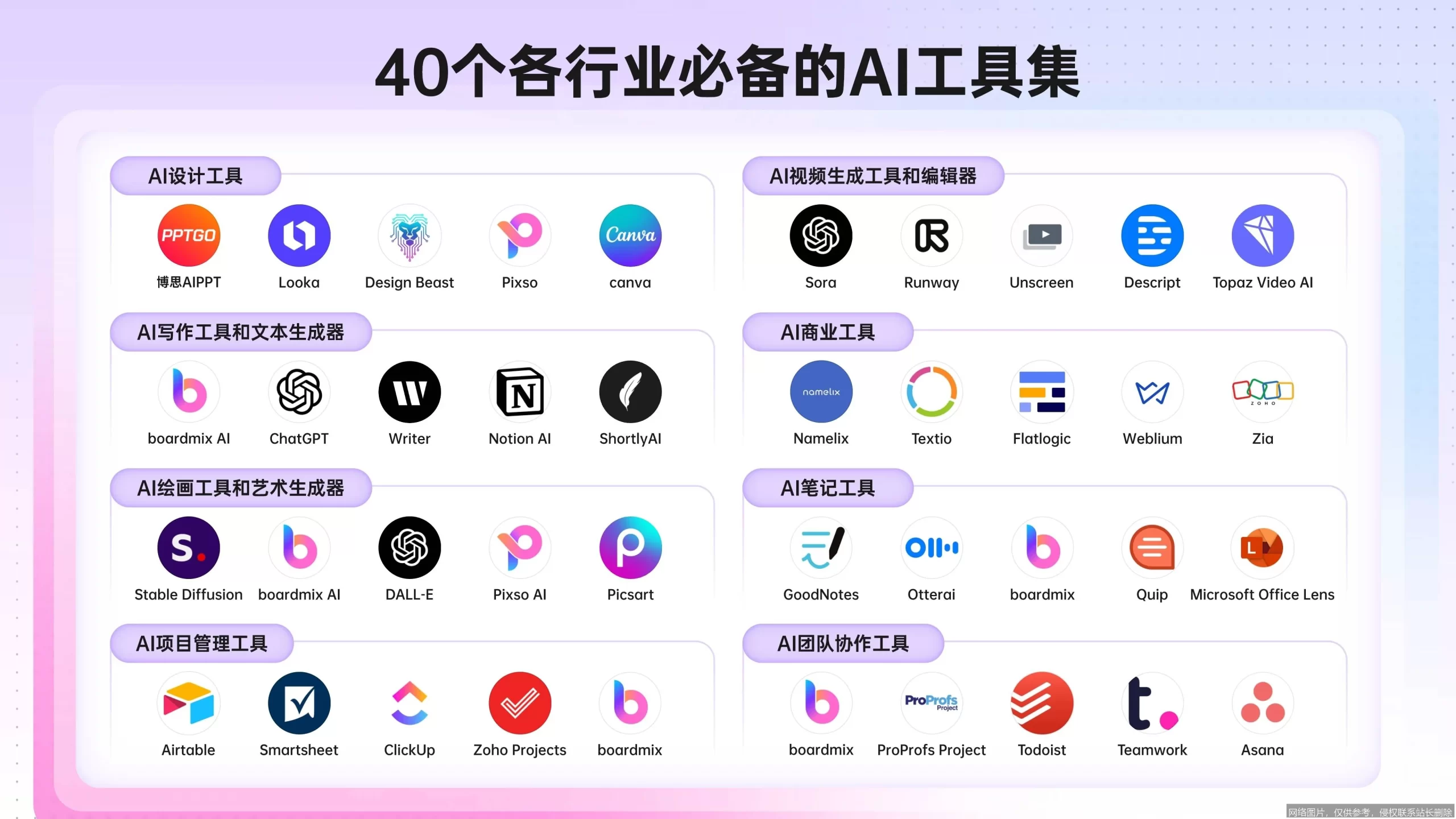
- 选择一款AI抠图工具:目前市面上有许多优秀选择,例如Remove.bg(在线)、Photoshop Neural Filters(软件内置)、以及国内的一些在线设计平台(如稿定设计、创客贴)集成的AI功能。它们大多提供免费额度,非常适合初学者。本教程将以通用流程进行讲解,适用多数平台。
- 准备待处理图片:选择一张主体边缘清晰、与背景对比度较高的图片作为初学练习。例如,一个深色杯子放在浅色桌子上。避免选择头发丝、透明薄纱等复杂细节过多的图片起步。
- 确保网络环境:由于大多数AI抠图工具依赖云端服务器处理,一个稳定的网络连接是快速出图的关键。
二、核心操作步骤:四步完成精准抠像
虽然不同平台界面各异,但其核心工作流万变不离其宗。请跟随以下通用步骤:

步骤1:上传图片
访问你选择的AI抠图工具网站或打开相应软件功能。找到并点击“上传图片”或“拖放文件”区域,将你准备好的图片导入系统。系统通常会自动开始分析。
步骤2:等待AI自动抠图
上传后,AI算法会在数秒内自动识别主体与背景,并完成初步分离。此时你会看到背景被移除(通常显示为灰白格子或透明背景),主体被保留下来。这是AI能力的“初展示”。

步骤3:检查与微调(关键步骤)
自动抠图并非完美,尤其是对于复杂边缘。这是体现“精准”的关键环节:
- 放大检查边缘:仔细查看主体边缘,特别是头发、毛绒玩具、玻璃器皿等区域,看是否有残留背景或主体被误删。
- 使用优化工具:大多数工具提供“保留笔”和“擦除笔”。用“保留笔”涂抹被误删的主体部分;用“擦除笔”涂抹残留的背景或多余部分。对于发丝细节,可寻找专门的“发丝优化”按钮。
- 调整边界:有些工具允许你微调边缘的羽化(柔化)或收缩/扩展程度,让合成更自然。
步骤4:下载与导出
对结果满意后,即可选择导出格式。通常有:
- PNG格式:带有透明背景,是用于二次合成的首选。
- JPG格式:可添加纯色(如白色)背景后导出,适用于直接展示。
- 选择分辨率:根据用途选择预览图或原图大小下载。注意免费版本可能有分辨率限制。
三、进阶技巧与常见问题解决
掌握了基础操作后,这些技巧能让你应对更复杂的场景,产出专业级作品。
1. 处理复杂场景的进阶技巧
- 复杂发丝抠图:选择专门针对人像优化的AI工具。上传后,务必使用“发丝修复”功能,并配合画笔进行精细涂抹。前期拍摄时让人物与背景(如白墙)有足够对比度,能极大提升AI识别成功率。
- 透明/半透明物体:抠取玻璃杯、水花、烟雾时,AI可能难以完美保留透明度。解决方法是:在微调阶段,不要过度使用擦除笔,并尝试导出为PNG后,在PS等软件中通过图层混合模式进一步调整。
- 多主体抠图:若图片中有多个需要保留的独立物体,而AI只识别了一个,可以尝试将图片裁剪后分批抠图,最后再合成。
2. 常见问题与解决方案
- 问题:边缘有彩色杂边(溢色)
解决:在导出前,寻找“去边”或“消除边缘杂色”选项。或在PS中使用“图层 > 修边”功能手动去除。 - 问题:主体被误删过多
解决:返回微调步骤,用“保留笔”以较小画笔尺寸仔细涂抹缺失区域。如果整体失败,考虑主体与背景颜色太接近,需更换原图。 - 问题:AI无法识别主体
解决:检查图片是否过于复杂或主体太小。可尝试裁剪图片,让主体占据更大画面比例后再上传。
3. 融合与创意应用
抠图不是终点,而是创意的起点。将抠出的主体:
- 放置到新的背景图中,注意光影方向与颜色匹配,使用阴影效果增加真实感。
- 制作成创意海报、电商广告图或社交媒体表情包。
- 用于制作证件照换底色,快速满足各类报名需求。
四、总结:拥抱智能,释放创造力
通过本教程,你已经了解了从选择工具、上传图片、自动处理到精细微调的完整AI抠图流程。关键在于理解:AI提供了强大的初始解决方案,而“人”的检查和微调是实现精准抠像的最后一道保险。技术的本质是降低重复劳动的门槛,让我们能将更多精力投入创意本身。现在,就打开一个AI抠图工具,上传你的第一张图片开始实践吧。从生疏到熟练,你会发现,曾经专业的设计技能,正变得触手可及。
下一篇
已是最新文章