
AutoGPT实战入门教程:手把手教你搭建智能AI助手
AutoGPT实战入门教程:手把手教你搭建智能AI助手
在人工智能浪潮席卷全球的今天,你是否想过拥有一个能自主思考、执行复杂任务的专属AI助手?AutoGPT的出现,让这个梦想触手可及。作为基于GPT-4的开源实验项目,AutoGPT能够根据一个宏观目标,自主拆解任务、调用工具、联网搜索并持续执行,直至目标达成。本教程将为你揭开它的神秘面纱,手把手带你从零开始,搭建并运行你的第一个智能AI助手。
一、准备工作:兵马未动,粮草先行
在开始激动人心的搭建之前,我们需要确保“战场”准备就绪。请严格按照以下步骤配置你的环境:
- 获取API密钥:AutoGPT的核心动力来源于OpenAI的GPT模型。你首先需要访问OpenAI官网,注册账号并获取有效的API密钥。请妥善保管此密钥,它是AutoGPT与强大AI大脑通信的“通行证”。
- 安装Python环境:AutoGPT运行在Python环境中。请确保你的电脑已安装Python(建议版本3.8或以上)。你可以通过命令行输入
python --version来检查。若未安装,请前往Python官网下载安装包。 - 安装Git:我们需要通过Git来获取AutoGPT的最新源代码。前往Git官网下载并安装Git客户端。
- 准备代码编辑器:推荐使用Visual Studio Code(VSCode)这类功能强大的编辑器,它对于查看和修改代码非常友好。
二、操作步骤:从零到一的搭建之旅
接下来,我们将进入核心的搭建环节。请跟随步骤,一步步操作。
步骤1:克隆项目仓库
打开命令行终端(Windows用户可使用PowerShell或CMD,Mac用户使用终端),导航到你希望存放项目的目录(例如桌面),执行以下命令:
git clone https://github.com/Significant-Gravitas/Auto-GPT.git
cd Auto-GPT
这会将AutoGPT最新的代码下载到你的本地,并进入项目文件夹。
步骤2:安装依赖包
AutoGPT的运行依赖于一系列Python库。在项目根目录下,运行以下命令来安装所有必需的依赖:
pip install -r requirements.txt请耐心等待安装完成。如果遇到网络问题,可以考虑使用国内的PyPI镜像源。
步骤3:配置环境变量
这是最关键的一步。我们需要将你的API密钥等信息告诉AutoGPT。
- 在项目根目录下,找到名为
.env.template的文件,将其复制一份,并重命名为.env。 - 用文本编辑器(如记事本或VSCode)打开这个新的
.env文件。 - 找到其中一行:
OPENAI_API_KEY=你的-api-密钥。将“你的-api-密钥”替换为你从OpenAI官网获取的真实密钥。 - (可选)你可以根据需要配置其他设置,例如使用特定的GPT模型(如gpt-4),或设置内存后端等。对于初次使用,仅配置API密钥即可。
重要提示:.env 文件包含了你的敏感信息,切勿将其上传至任何公开的代码仓库(如GitHub)。
步骤4:首次运行与交互
激动人心的时刻到了!在终端中,确保你仍在Auto-GPT项目目录下,运行命令:
python -m autogpt程序启动后,首先会要求你为你的AI助手起一个名字,并设定它的角色和目标。
- 名称:例如“市场分析大师”。
- 角色:例如“一个专注于科技行业的市场分析师”。
- 目标:这是核心指令,需要清晰具体。例如:“分析2023年人工智能大语言模型的主要发展趋势,并生成一份包含三个要点的简短报告。”
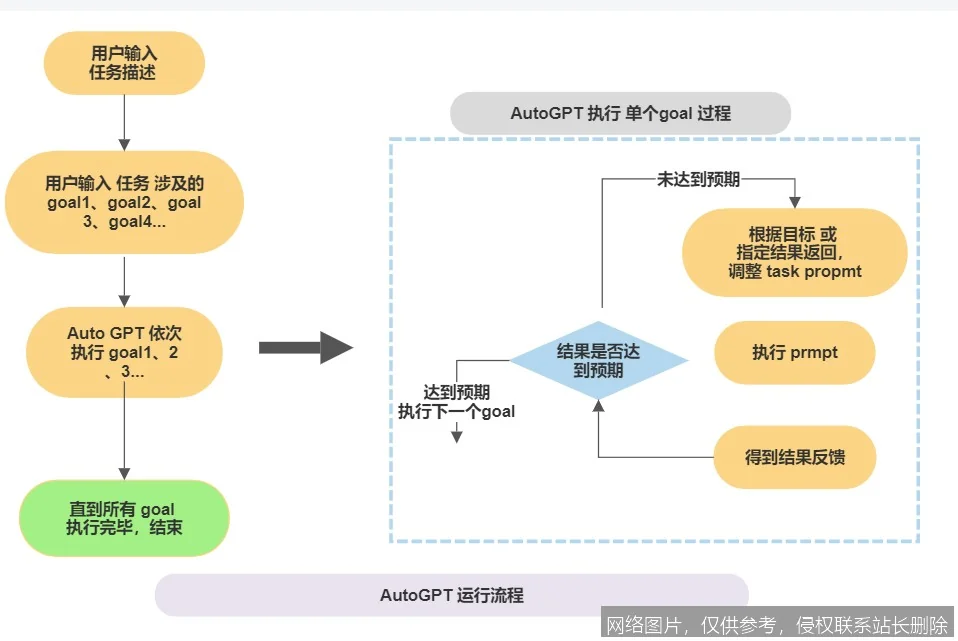
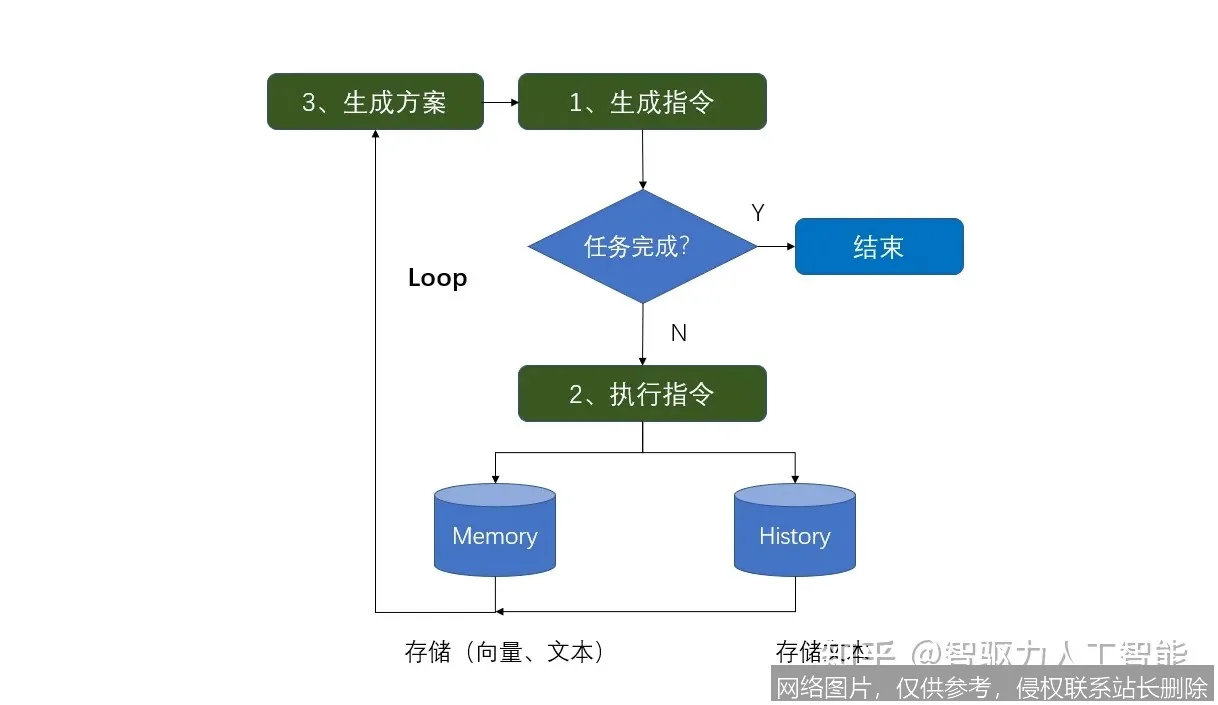
输入目标后,AutoGPT便会开始它的表演!它会向你展示它的“思考”过程,提出计划,并请求你的授权来执行每一步(如进行网页搜索、读写文件等)。你通常可以输入“y”授权继续,或“n”拒绝。
三、进阶技巧与常见问题排雷
成功运行基础版本后,你可以通过以下技巧让AutoGPT更强大、更稳定。
1. 优化使用技巧
- 目标拆解:给AI的目标越具体、可操作性越强,效果越好。将“帮我赚钱”改为“寻找当前社交媒体上关于环保产品的热门讨论,并总结出五个潜在的产品创意”会得到更佳结果。
- 善用连续模式:在启动命令中加入
--continuous参数,可以让AI自动执行所有步骤而无需每一步都授权。但请谨慎使用,并设置预算限制,因为它可能导致不可控的API调用消耗。 - 利用插件:AutoGPT支持插件扩展,例如集成搜索引擎、使用文本转语音等。查阅官方文档,探索插件市场,可以极大扩展其能力边界。
2. 常见问题解决(FAQ)
- Q:运行时报错“ModuleNotFoundError: No module named ‘xxx’”?
A:这通常是依赖未安装完整。请尝试重新运行pip install -r requirements.txt,或根据报错信息手动安装缺失的包(pip install xxx)。 - Q:API密钥无效或报错?
A:请确认密钥是否正确无误地复制到了.env文件中,且没有多余的空格。同时,检查你的OpenAI账户是否有足够的余额或额度。 - Q:AutoGPT陷入循环或执行无关任务?
A:这是AutoGPT常见的挑战。可以尝试更精确地定义目标,或在它偏离时及时中断(按Ctrl+C),重新调整指令。为其设定更详细的约束条件也是一个好方法。 - Q:如何控制成本?
A:在OpenAI平台为API设置使用预算和频率限制。在测试时,避免使用“连续模式”,并手动批准每一步操作,以监控其行为。
四、总结:开启你的AI自主智能体之旅
恭喜你!通过本教程,你已经成功搭建并初步运行了AutoGPT。从环境准备、密钥配置到首次交互,你已掌握了创建自主AI助手的基本流程。AutoGPT不仅仅是一个工具,它更像是一个AI能力的“放大器”和“自动化引擎”,将大语言模型的规划与执行能力展现得淋漓尽致。
记住,实践是探索的最佳途径。不要满足于一次简单的运行,尝试赋予它更复杂、更有趣的目标,结合插件探索其无限可能。同时,保持对技术伦理和成本的关注。现在,就让你新诞生的AI助手开始它的第一个任务吧,智能自动化的未来,正由你的每一次尝试所构建。