
Stable Diffusion 怎么安装?2026 最新版一键部署指南,小白也能 5 分钟上手
Stable Diffusion 怎么安装?别再被报错劝退了
你是不是也想用 AI 画出精美大图,却被"Stable Diffusion 怎么安装”这个问题拦在门外?面对满屏的代码报错、复杂的英文界面和苛刻的显卡要求,很多初学者还没开始就放弃了。其实,掌握正确的工具和方法,你完全可以在 5 分钟内搞定部署,让创意瞬间变现。
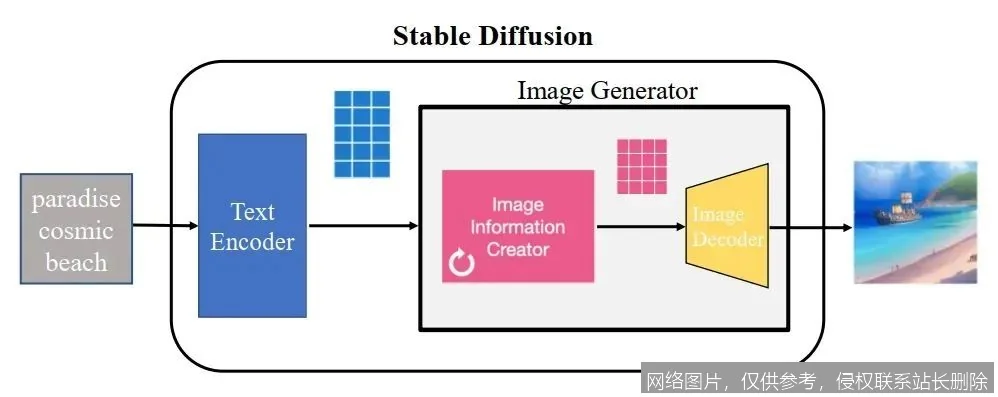
它到底是什么?把“大脑”搬进你家电脑
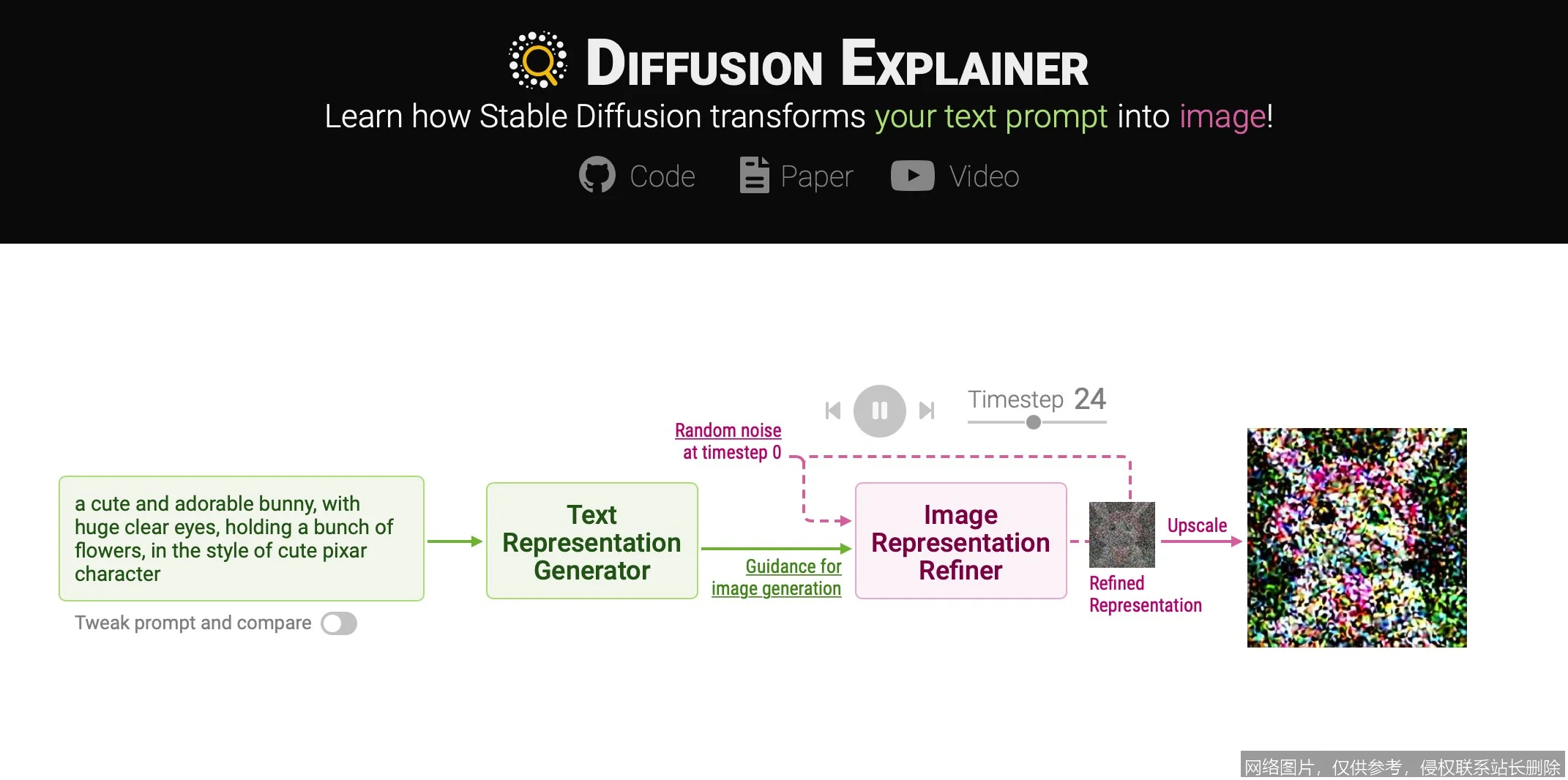
简单来说,Stable Diffusion 就是一个住在电脑里的“超级画师”。以前画画靠手,现在你只需要输入文字描述,比如“一只在太空喝咖啡的猫”,它就能立刻帮你画出来。
这就好比你以前做饭要亲自买菜洗菜(本地部署),过程繁琐且容易翻车;而现在有了“一键部署包”,就像直接点了一份加热即食的外卖,所有调料配菜都配好了,你只需要按下“开始”按钮,美味即刻呈现。
2026 最新版:三种小白友好的安装方案
针对"Stable Diffusion 怎么安装”这个核心痛点,我们整理了目前最稳妥的三种方法,按推荐程度排序:
方案一:整合包一键启动(首选推荐)
这是最适合新手的方案。国内大神们已经将复杂的运行环境打包成一个软件,下载解压即可使用。
- 步骤 1:访问主流 AI 资源站,搜索"SD _webui 整合包 2026 版”并下载。
- 步骤 2:将压缩包解压到非中文路径的文件夹(例如 D:\AI\SD)。
- 步骤 3:双击文件夹内的“启动器.exe",点击“一键启动”,浏览器会自动弹出操作界面。
方案二:云端在线部署(无需高配电脑)
如果你的电脑显卡配置较低,或者不想占用本地空间,云端是最佳选择。
- 步骤 1:注册一个主流的 AI 云平台账号(如 AutoDL 或 Google Colab)。
- 步骤 2:在平台市场搜索"Stable Diffusion"镜像,点击“立即租用”。
- 步骤 3:等待几分钟系统自动配置,点击生成的链接即可在网页端直接使用,按小时付费,成本极低。
方案三:官方源码部署(适合极客玩家)
如果你熟悉编程,想要最新的功能测试,可以选择此方案,但难度较高。
- 步骤 1:安装 Python 环境和 Git 工具。
- 步骤 2:在命令行克隆官方仓库代码。
- 步骤 3:手动安装依赖库并配置模型路径,通过命令脚本启动服务。
实战演练:从“手残党”到“灵魂画手”
让我们看两个真实用户的转变案例,看看安装好软件后能做什么。
案例一:电商设计师小李
Before:为了拍一张产品背景图,需要联系摄影师、租场地、布置灯光,耗时 3 天,成本 2000 元。
After:安装好 Stable Diffusion 后,他输入“极简主义白色展台,柔和自然光,高清产品摄影”,5 分钟生成了 20 张不同角度的背景图,成本几乎为零,效率提升百倍。
案例二:插画爱好者阿强
Before:脑子里有绝妙的奇幻场景,但因为不会画线条和上色,只能无奈放弃。
After:利用“图生图”功能,他随手画的火柴人草图,被 AI 瞬间渲染成宫崎骏风格的精美插画。他不再受限于技法,真正实现了创意自由。
总结与行动建议
回顾全文,掌握 Stable Diffusion 只需记住三点:首选“整合包”避开环境配置坑;电脑配置不够就用“云端部署”;核心在于多尝试提示词而非纠结技术细节。
现在,别再犹豫"Stable Diffusion 怎么安装”了。立刻去下载一个整合包,迈出你 AI 创作的第一步,也许下一幅爆款作品就出自你手!
相关推荐
- AI 训练是什么意思?2026 年从数据标注到国产芯片训练全解析
- 2026 年 AI 初学者指南怎么学不踩坑?5 步实战路径带你从入门到落地
- 2026 年 AI 营销怎么落地?告别工具内卷,3 步构建自动获客大脑
- AI模型下载失败怎么办?2026 最新排查指南与镜像方案
- DALL-E 怎么用才出大片?2026 年最新提示词公式与避坑指南
- AI 配音怎么做才自然?2026 最新多角色克隆技巧,一键搞定爆款视频
- 2026 年 AI 安全问题有哪些新威胁?3 招教你守住隐私与防线
- 国内 AI 和国外 AI 对比差距还有吗?2026 年实测数据揭秘谁更懂你
- 2026 年 AI 在人力资源应用如何落地?5 大实战场景帮企业降本增效
- AI 写 SEO 文章在 2026 年还有效吗?掌握这 3 个新策略让流量翻倍