
Sora 2 使用指南:2026 新手从零开始到精通的完全实战教程
开篇介绍
Sora 2 作为 2026 年视频生成领域的里程碑式工具,彻底改变了内容创作的格局。它不仅能根据文本指令生成长达数分钟的高清视频,还能精准理解复杂的物理规律与镜头语言,广泛应用于电影预演、广告制作及教育演示等场景。本教程将手把手带您从零开始,掌握从账号配置到高级提示词工程的全套流程。学完本课程,您将具备独立创作专业级 AI 视频的能力,轻松驾驭这一前沿技术。
前置准备
在正式开启创作之旅前,请确保完成以下基础准备工作,以保证后续操作流畅无阻:
- 账号注册与权限获取:访问 Sora 官方平台,使用邮箱或第三方账号完成注册。由于目前处于公测阶段,您可能需要加入等待列表或订阅 Pro 计划以获得生成额度。
- 环境配置要求:Sora 2 基于云端运行,无需本地高性能显卡,但建议使用最新版的 Chrome 或 Edge 浏览器,并确保网络连接稳定(推荐带宽大于 50Mbps),以支持高清视频的实时预览与下载。
- 必要的前置知识:了解基础的视听语言(如景别、运镜方式)以及自然语言描述能力。熟悉“主体 + 动作 + 环境 + 风格”的提示词结构将极大提升您的学习效率。
步骤详解
第一步:构建核心提示词
进入工作台后,点击"New Project"新建项目。在文本输入框中,按照结构化逻辑编写您的指令。例如:A cinematic drone shot of a futuristic city at sunset, flying through skyscrapers, cyberpunk style, 4k resolution。
关键点:务必具体描述光影、材质和相机运动。模糊的描述会导致视频内容随机性过大。预期结果是系统右侧实时生成对应的分镜缩略图。
第二步:参数精细化调整
点击"Settings"面板,对生成参数进行微调。设置Aspect Ratio为16:9(横屏)或9:16(竖屏);将Duration设定为10s(新手建议从短时长的开始);调整Motion Strength至5以平衡动态幅度。
注意事项:过高的Motion Strength可能导致画面扭曲变形。此步骤的预期效果是确立视频的基础规格与动态节奏。
第三步:执行生成与实时预览
确认无误后,点击绿色的Generate按钮。系统将调用算力进行渲染,通常耗时 2-5 分钟。期间您可以查看进度条及预估剩余时间。
警告:请勿频繁刷新页面,以免中断任务队列。预期结果是获得一个可播放的低分辨率预览版本,用于快速检查构图与动作逻辑是否符合设想。
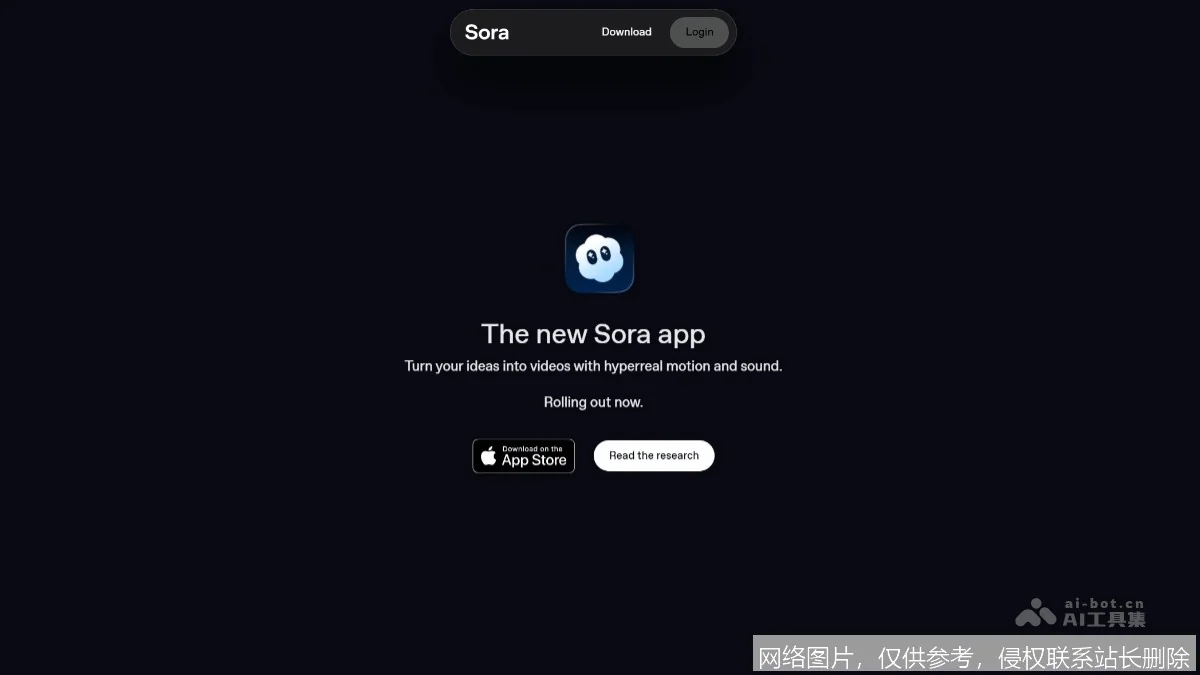
第四步:迭代优化与高清输出
若预览效果满意,点击Upscale to HD进行最终渲染;若需修改,可使用"Remix"功能保留种子值,仅调整提示词中的特定词汇(如将sunset改为rainy night)。
完成后,点击Download选择MP4 (H.264)格式保存。此时您将获得一段广播级画质的完整视频素材。
进阶技巧
想要成为高手,需掌握以下策略:首先,利用Image-to-Video功能,上传手绘草图或参考图作为首帧,能精准控制角色形象与场景布局,解决“抽卡”不稳定的痛点。其次,尝试Camera Control指令,如zoom in slowly或pan left,实现电影级的运镜调度。
常见问题:若出现人物肢体异常,请在提示词中加入anatomically correct约束,或减少画面中的人物数量。专业玩家的小窍门是建立自己的“提示词库”,记录不同风格(如宫崎骏风、实拍纪录片风)的成功参数组合,大幅提升复用效率。
总结与实践
回顾全程,从结构化提示词编写、参数微调,到迭代生成与高清导出,您已掌握 Sora 2 的核心工作流。建议您立即尝试制作一个 15 秒的短片,主题自选,重点练习运镜描述。更多高级案例与社区提示词模板,请访问官方文档中心深入学习,开启您的 AI 影像创作新时代。
相关推荐
- ChatGPT 自动化教程 2026:群聊协作实战指南,新手从零到精通
- ChatGPT 2026 完全攻略:群聊协作与记忆掌控从零到精通实战教程
- Cursor 项目实战完全攻略:2026 新手从零开始打造全栈应用
- AI 代码转换教程 2026:从零开始手把手实战指南
- 即梦 AI2026 保姆级教程:从零开始手把手掌握视频生成实战
- MidJourney 提示词完全攻略:2026 新手从零开始手把手实战教程
- Claude 3.5 教程 2026 完全攻略:从零开始掌握电脑操控与深度思考
- Amazon CodeWhisperer 2026 完全攻略:从新手入门到精通的实战教程
- SD 动画教程 2026 版:新手从零开始到精通的完全实战指南
- 2026 AI 模型微调实战指南:从零开始手把手掌握极速微调